Terminal چیست؟ پنجرهٔ متنی کار با لینوکس
10 دقیقه مطالعه
تعریف Terminal emulator، تفاوت با Shell و TTY؛ چرا SSH و سرور لینوکس به ترمینال وابستهاند؛ مثالهای عملی بدون ترس از خط فرمان.
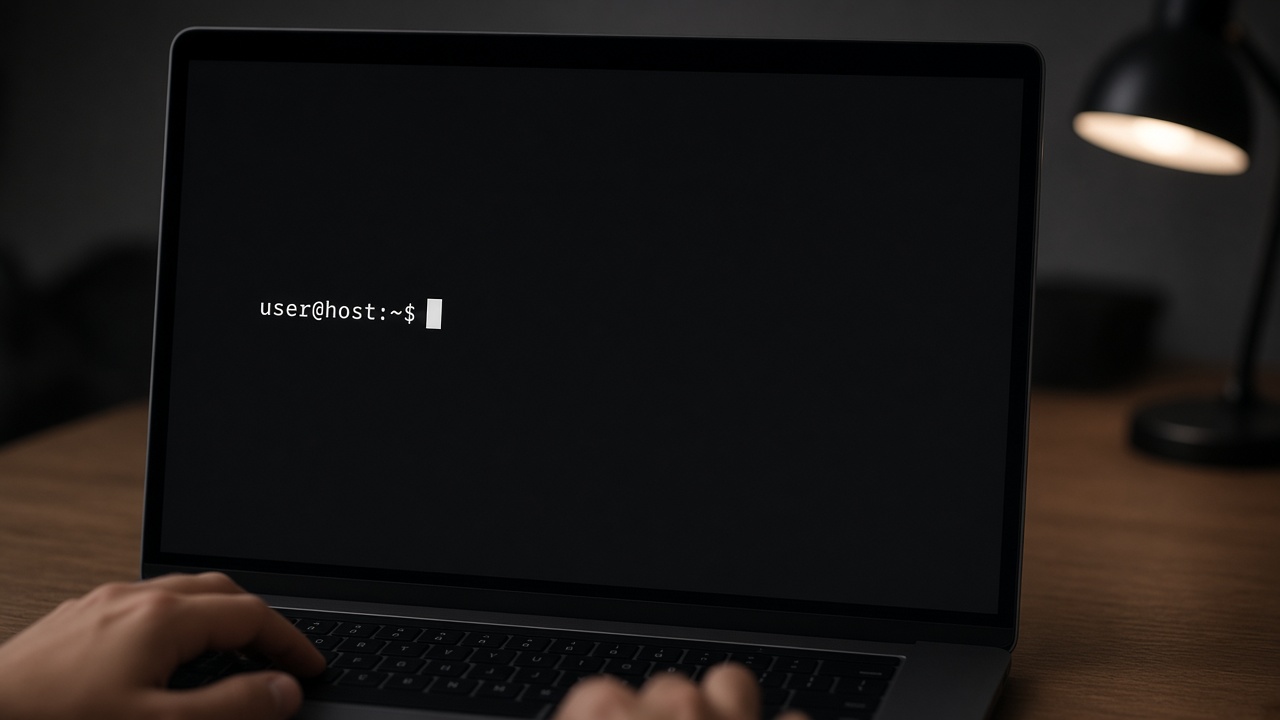
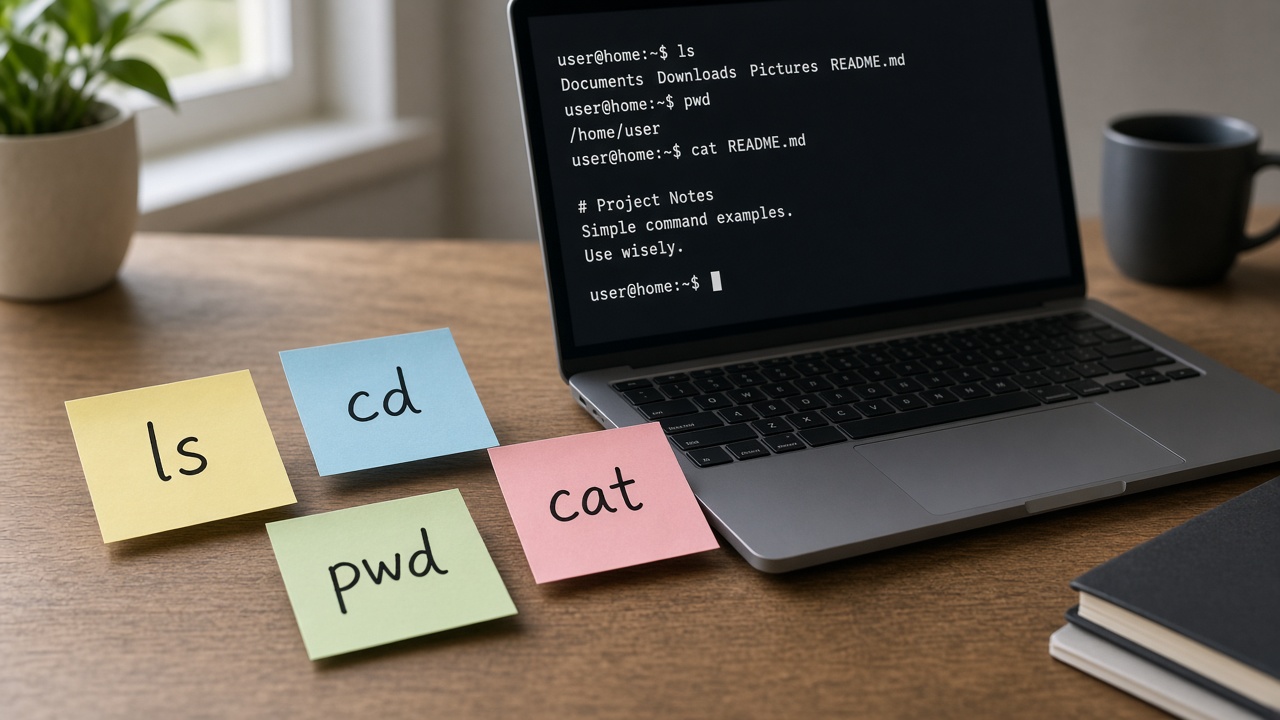
خیلیها «ترمینال» را با «لینوکس» یا با «bash» یکی میگیرند. Terminal (پایانه) در اصل دستگاه یا برنامهای است که ورودی متنی شما را میگیرد و خروجی متنی برنامهها را نشان میدهد. روی لپتاپ امروز معمولاً یک Terminal Emulator میبینید: پنجرهای مثل GNOME Terminal، Konsole، Windows Terminal، یا iTerm که یک شِل را داخل خودش اجرا میکند.
روی سرور بدون مانیتور، همان نقش را از راه دور با SSH بازی میکنید: کلاینت SSH یک نشست شبهترمینال (PTY) روی سرور میسازد تا بتوانید فرمان بدهید، ویرایشگر متنی باز کنید، و خروجی رنگی/تعاملی ببینید. بدون این لایه، فقط لولهٔ خام بایت دارید.
این مقاله ترمینال را از شِل جدا میکند، واژههای TTY/PTY/کنسول را روشن میکند، و نشان میدهد چرا مهارت ترمینال پیشنیاز Ops است. شِلها در ۱۴۵؛ SSH در ۱۵۷.
پاسخ کوتاه
Terminal رابط متنی برای صحبت با سیستم است. امروز اغلب «emulator» است: برنامهٔ گرافیکی یا کلاینت SSH که رفتار پایانههای قدیمی را شبیهسازی میکند. Shell (مثل bash) زبان و برنامهٔ تفسیر فرمان است که داخل ترمینال اجرا میشود. شما به ترمینال تایپ میکنید؛ شِل معنی را میفهمد و برنامه را اجرا میکند؛ هسته فرایند را مدیریت میکند.
ترمینال صحنه است؛ شِل بازیگر اصلی فرمانهاست. صحنه را عوض کنید، نمایشنامه همان میماند — اگر همان شِل را صدا بزنید.
کمی تاریخ برای گیج نشدن
در دهههای دور، Terminal سختافزاری جدا از کامپیوتر مرکزی بود: صفحهکلید و صفحهٔ متنی که با سریال وصل میشد. لینوکس هنوز اصطلاحاتی مثل TTY (teletype) را از همان دوران دارد. امروز سختافزار جدا کمتر دیده میشود، ولی مدل نرمافزاری مانده: سیستم به هر نشست تعاملی یک دستگاه ترمینال منطقی میدهد.
Console معمولاً به پایانهٔ مستقیم ماشین (مثلاً صفحهکلید فیزیکی سرور یا virtual console با Ctrl+Alt+F#) گفته میشود. در ابر، «console» گاهی همان VNC/serial ابری برای نجات وقتی SSH میمیرد است.
TTY، PTY و Emulator
TTY
در لینوکس، دستگاههای ترمینال تحت مسیرهایی مثل /dev/tty* نمایان میشوند. man pageهای tty توضیح میدهند برنامه چگونه با خط ترمینال حرف میزند. فرمان tty مسیر ترمینال جاری را چاپ میکند.
bash
tty # مثال خروجی: /dev/pts/2
PTY (Pseudo-terminal)
برای پنجرههای گرافیکی و SSH، هسته جفت master/slave شبهترمینال میسازد (/dev/pts/…). Emulator یا sshd سمت master را نگه میدارد؛ شِل روی slave اجرا میشود. این همان دلیلی است که nano و top و تکمیل تب در SSH کار میکنند.
Terminal Emulator
برنامهای که پنجره میکشد، فونت و رنگ و اسکرولبک دارد، کلیپبورد را مدیریت میکند، و یک فرایند شِل (یا فرمان اولیه) را به PTY وصل میکند. تنظیمات emulator (مثلاً اندازهٔ تاریخچه، تم) ربطی به منطق bashrc ندارد — هرچند هر دو روی تجربه اثر میگذارند.
ترمینال چه کاری برای شما میکند؟
- ورود نویسه و ارسال به برنامهٔ پیشزمینه.
- نمایش خروجی استاندارد و خطا.
- اشارههای کنترلی مثل Ctrl+C (SIGINT) و Ctrl+Z (تعلیق).
- اندازهٔ پنجره (rows/cols) برای برنامههای تمامصفحه.
- گاهی پشتیبانی از لینک، کلیپبورد و تب چندگانه (ویژگی emulator).
کارهایی که ترمینال بهتنهایی نمیکند: فهم زبان فرمان، گسترش *، لوله و متغیر محیطی — اینها کار شِلاند.
چرا سرور لینوکس بدون ترمینال تقریباً بیمعنی است؟
سرور Production معمولاً UI دسکتاپ ندارد. مسیر استاندارد مدیریت:
- باز کردن emulator روی لپتاپ.
- ssh user@server.
- کار با شِل، editor، systemctl، لاگها.
- خروج و بستن نشست.
OpenSSH این نشست را امن و قابلاسکریپت میکند. اگر فقط پنل وب هاست را بلد باشید، در اولین خرابی پنل یا نیاز به debug عمیق میمانید. ترمینال زبان مشترک Ops است.
bash
ssh -i ~/.ssh/id_ed25519 deploy@203.0.113.10 pwd ls -la systemctl status nginx --no-pager
مهارتهای ترمینال که زود بازدهی دارند
پیمایش و ویرایش خط
فلشها، Ctrl+A/E برای اول/آخر خط، Ctrl+U برای پاک کردن، Tab برای تکمیل — مستقل از اینکه bash یا zsh دارید، در اکثر emulatorها کار میکنند. یادگیری همینها سرعت را دوبرابر میکند.
کپیپیست بدون خراب کردن
در لینوکس GUI معمولاً وسطکلیک یا Ctrl+Shift+V. مراقب فاصلههای مخفی و کاراکترهای CRLF وقتی از چت کپی میکنید باشید. هرگز دستورهای مخرب را از منبع ناشناس paste نکنید.
خروجی زیاد
less، pipe به grep، و هدایت به فایل، ترمینال را قابلخواندن نگه میدارند. اسکرولبک emulator محدود است؛ برای لاگ بلند به pager تکیه کنید.
bash
journalctl -u nginx -n 200 --no-pager | less dmesg | tail -n 50
ترمینال در برابر IDE و پنل وب
| ابزار | نقطهٔ قوت | ضعف رایج |
|---|---|---|
| Terminal + SSH | کنترل کامل، اسکریپتپذیر | منحنی یادگیری اولیه |
| IDE Remote | ویرایش راحت کد | گاهی پنهان کردن لایهٔ سیستم |
| پنل هاست | کارهای تکراری ساده | سقف پایین در بحران |
| Serial/Cloud console | نجات وقتی شبکهٔ SSH مرده | کند و محدود |
حرفهایها هر سه را میشناسند؛ ترمینال را حذف نمیکنند.
اشتباههای رایج
- یکیگرفتن «ترمینال خراب است» با «شِل یا PATH خراب است».
- بستن پنجره وسط apt upgrade و ماندن قفل dpkg.
- فرض اینکه هر چه در ترمینال محلی کار کرد روی سرور هم همان env را دارد.
- اجرای GUI-only ابزارها روی سرور بدون headless mode.
- ترس از ترمینال و ماندن ابدی روی پنل — تا روز حادثه.
سوالات متداول
آیا باید ترمینال لینوکس روی ویندوز جدا نصب کنم؟
Windows Terminal + WSL یا کلاینت SSH داخلی کافی است برای شروع. مهم نشست روی سرور لینوکسی است.
فرق کنسول ابری با SSH چیست؟
SSH از شبکهٔ معمولی و کلید/رمز شما میآید. Console ابری معمولاً از Control Plane ارائهدهنده است و وقتی فایروال SSH را بستهاید نجاتتان میدهد.
چرا بعضی فرمانها رنگ دارند و بعضی نه؟
برنامه باید تشخیص دهد خروجی به TTY وصل است یا به pipe. وقتی pipe میکنید، بسیاری ابزارها رنگ را خاموش میکنند.
سناریو و نکتهٔ تکمیلی ترمینال (1)
در کار روزانه با سرور، ترمینال جایی است که فرضهای نادرست سریع لو میروند: مسیر غلط، کاربر غلط، و متغیر محیطی فراموششده. عادت کنید قبل از فرمان مخرب، whoami و pwd و در صورت نیاز hostname را ببینید. این سه خروجی کوتاه جلوی اجرای اسکریپت Production روی ماشین اشتباه را میگیرد و هزینهٔش نزدیک صفر است.
کپیپیست از مستندهای وب را همیشه در یک بافر متنی بازبینی کنید. کاراکترهای شبیه به هم، خط تیرهٔ یونیکد، و نقلقولهای خمیده فرمان را میشکنند یا بدتر، معنا را عوض میکنند. اگر فرمان طولانی است، آن را به فایل اسکریپت کوچک منتقل کنید تا قابلبازبینی و قابلنسخه در Git شود.
برای نشستهای طولانی عیبیابی، tmux یا screen را پیش از شروع بحران یاد بگیرید نه وسط آن. قطع VPN در میانهٔ ارتقا بدون session پایدار، یکی از کلاسیکترین داستانهای Ops است. یکبار تمرین پیوستن مجدد به session کافی است تا در حادثهٔ واقعی دستتان نلرزد.
ترمینال خوب جایگزین مشاهدهپذیری نیست. متریک و لاگ متمرکز را برای سرویسهای جدی نگه دارید؛ ترمینال برای عمل و تشخیص نقطهای است. وقتی هر شب با SSH دستی وضعیت میگیرید، نشانه است که هشدار و داشبورد کم دارید نه اینکه ترمینال قویتر شدهاید.
خلاصه
Terminal لایهٔ ورودی/خروجی متنی است؛ امروز بیشتر بهشکل emulator یا نشست SSH دیده میشود. Shell جداست و فرمان را تفسیر میکند. برای کار جدی با سرور لینوکس، راحتی با ترمینال اجبار عملی است نه علاقهٔ نوستالژیک.
قدم بعد: شِل خود را بشناسید (۱۴۵) و چند فرمان فایلسیستم را روی یک VM بیخطر تمرین کنید.
نشست، شغل و قطع اتصال
وقتی کابل شبکه قطع میشود یا لپتاپ خواب میرود، نشست SSH میمیرد و فرایندهای پیشزمینه وابسته به همان ترمینال ممکن است SIGHUP بگیرند. برای کار طولانی روی سرور از multiplexerهایی مثل tmux یا screen استفاده میکنند تا شِل داخل نشست جدا بماند. این هنوز «ترمینال» است؛ فقط لایهٔ پایداری اضافه شده.
درک این مرز مهم است: emulator محلی شما ممکن است بسته شود، ولی tmux روی سرور زنده بماند. عیبیابی «فرمانم نصفهکاره ماند» اغلب به همین مدل نشست برمیگردد نه به باگ برنامه.
کدهای کنترل و برنامههای تمامصفحه
برنامههایی مثل less، top، vim و nano ترمینال را به حالت تمامصفحه میبرند و با توالیهای escape ظاهر را کنترل میکنند. اگر نمایش بههم بریزد، فرمان reset یا tput sgr0 گاهی ترمینال را به حال عادی برمیگرداند. این مشکلات معمولاً از خود لینوکس نیستند؛ از حالت ترمینالاند.
bash
# اگر خروجی خراب شد: reset stty sane
متغیر TERM به emulator میگوید چه قابلیتهایی دارد. مقدار اشتباه (مثلاً کپی از محیط دیگر) باعث رنگنشدن یا کلید خراب میشود. در SSH معمولاً بهدرستی پاس داده میشود؛ اگر نه، همان را در اولویت عیبیابی بگذارید.
ترمینال و دسترسیپذیری کار تیمی
ترمینال برای افراد تازهوارد ترسناک به نظر میرسد چون بازخورد بصری کمتری از GUI دارد. در آموزش تیم، یک برگهٔ «ده حرکت اول» (cd، ls، pwd، کمتر خواندن لاگ، systemctl status) از صد فرمان پراکنده مفیدتر است. هدف ساختن اعتماد است نه حفظ man page.
همچنین ضبط نشست (با رضایت) یا اشتراکگذاری خروجی با redirect به فایل، برای پشتیبانی از راه دور بهتر از اسکرینشات تار است. فرهنگ «خروجی متنی بفرست» با ابزار ترمینال گره خورده است.
تمرین سیدقیقهای
- یک emulator باز کنید و tty را ببینید.
- به یک VM وصل شوید و همان فرمان را آنجا تکرار کنید؛ مسیر pts را مقایسه کنید.
- یک فرمان پرخروجی را به less بفرستید و از / برای جستوجو استفاده کنید.
- عمداً Ctrl+Z بزنید، jobs را ببینید، بعد fg کنید.
- پنجره را ببندید و فرق رفتار با tmux را — اگر نصب است — حس کنید.
بعد از این تمرین، مقالهٔ شِل (۱۴۵) معنی «تفسیر فرمان» را روشنتر میکند؛ چون دیگر ترمینال را با زبان شِل قاطی نمیکنید.
جمعبندی عملی
ترمینال کانال است، نه سیستمعامل. روی دسکتاپ emulator است و روی سرور معمولاً از راه SSH به PTY میرسید. مهارت پایدار: پیمایش خط، مدیریت خروجی، و نتریدن از نشست متنی. بقیهٔ قدرت از شِل و ابزارها میآید.
ترمینال، اسکریپت و غیرتعاملی
وقتی فرمان را از CI یا cron اجرا میکنید، اغلب TTY در کار نیست. برنامهها با isatty تصمیم میگیرند رنگ بدهند یا پیشرفت تعاملی نشان دهند. اگر ابزاری در pipeline «خراب» بهنظر میرسد، اول فرق خروجی TTY و pipe را بررسی کنید؛ گاهی فقط رفتار ترمینال فرق کرده است.
اسکریپتنویسی خوب به ترمینال زیبا وابسته نیست؛ به کد خروج، لاگ و ورودی/خروجی استاندارد وابسته است. ترمینال برای انسان است؛ خودکارسازی باید بدون انسان هم کار کند.
انتخاب emulator
روی لینوکس دسکتاپ، emulator پیشفرض توزیع کافی است. روی ویندوز، Windows Terminal با پروفایل OpenSSH یا WSL تجربهٔ مدرن میدهد. معیار انتخاب: فونت خوانا برای فارسی/انگلیسی مخلوط اگر لازم است، کپیپیست قابلاعتماد، و پشتیبانی از تب/پنجره. تم رنگی اولویت دهم است.
در تیم ریموت، توافق روی «چطور خروجی را paste کنیم» از توافق روی رنگ پرامپت مهمتر است. متن خام در تیکت بهتر از تصویر است.
منابع و مراجع
- man7.org — tty(4) — https://man7.org/linux/man-pages/man4/tty.4.html
- man7.org — pty(7) — https://man7.org/linux/man-pages/man7/pty.7.html
- man7.org — tty(1) — https://man7.org/linux/man-pages/man1/tty.1.html
- OpenSSH — https://www.openssh.com/
- Ubuntu Server documentation — https://documentation.ubuntu.com/server/
- Kernel docs — The Linux Kernel documentation — https://docs.kernel.org/
نویسنده
سا
سهیل ابراهیمپور بنیانگذار FutureForge است. روی طراحی محصول، معماری و استقرار نرمافزار سفارشی کار میکند.
یادداشتهای مرتبط
برای انتخاب مسیر فنی پروژهتان کمک میخواهید؟
از مسئله و محدودیتهایتان بگویید؛ اگر بتوانیم همراهیتان کنیم، برای گفتوگو هماهنگ میکنیم.