نکات کاربردی ویندوز برای توسعهدهندگان
8 دقیقه مطالعه
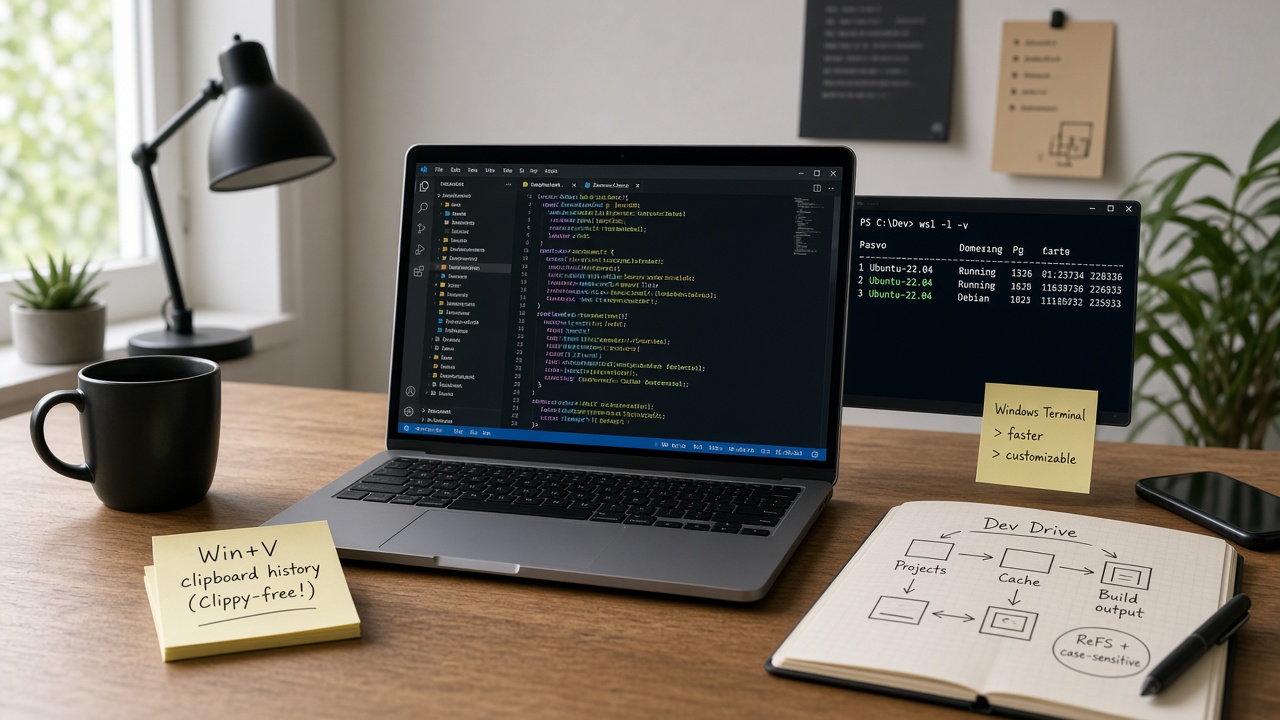
مجموعه نکات عملی ویندوز برای توسعهدهنده: Terminal، PowerShell، PATH، پورت، WSL و عادتهای روزمره.
بیشتر اصطکاک روزانهٔ برنامهنویس روی ویندوز از نشناختن یک میانبر یا یک فرمان میآید نه از ضعف مطلق سیستمعامل. این مقاله عادتهایی است که در ترمینال، مسیر، پورت، فایل و WSL وقت ذخیره میکنند.
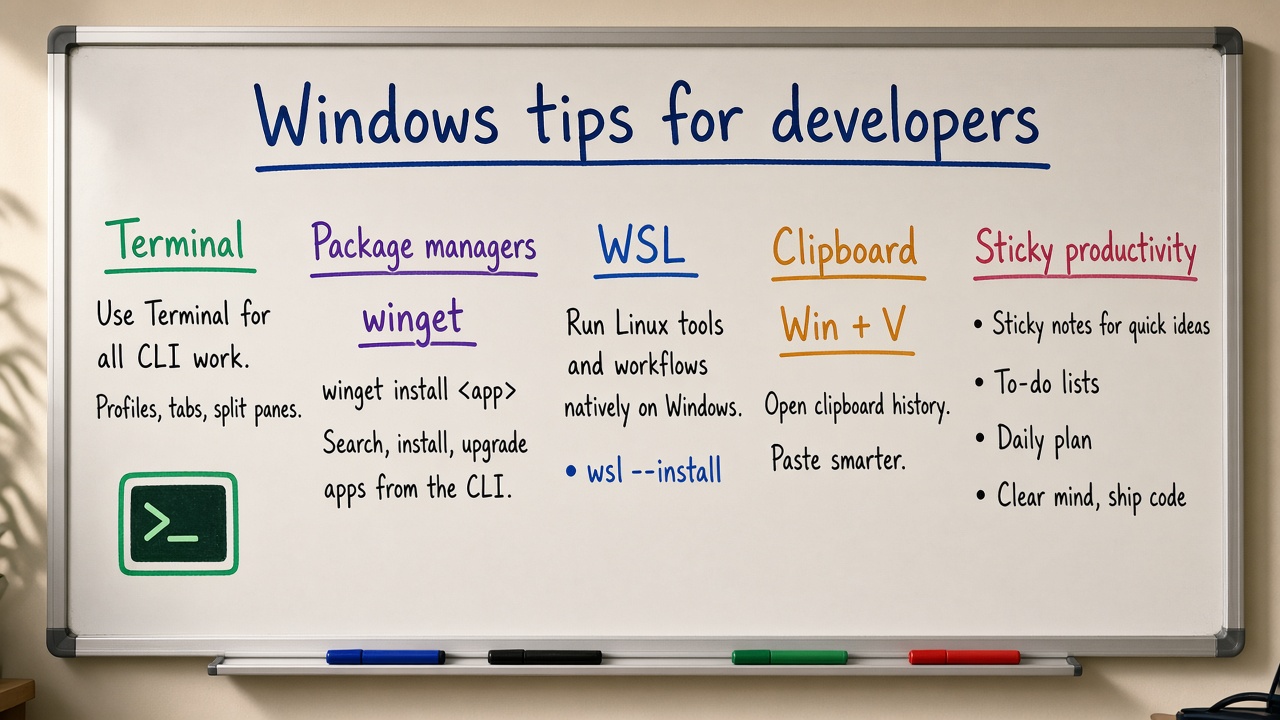
پاسخ کوتاه
Windows Terminal و PowerShell 7 را پیشفرض کنید، PATH و where.exe را جدی بگیرید، برای پورت اشغالشده Get-NetTCPConnection داشته باشید، پروژههای لینوکسی را در WSL نگه دارید، بهروزرسانی را زمانبندی کنید، و بهجای ریاستارت از Task Manager و Resource Monitor استفاده کنید.
بهرهوری ویندوز برای dev یعنی کم کردن تغییر زمینه، نه حفظ صد افزونه.
ترمینال را درست بچینید
- Windows Terminal را نصب و بهعنوان ترمینال پیشفرض بگذارید.
- پروفایلهای PowerShell 7، cmd و WSL را جدا و با رنگ متمایز کنید.
- Directory شروع پروفایل dev را روی پوشهٔ work بگذارید.
- کپی با Ctrl+Shift+C را فعال نگه دارید.
PowerShell بهجای کلیک تکراری
powershell
Get-ChildItem -Recurse -Filter *.log | Sort-Object Length -Descending | Select-Object -First 10 Get-Content .\app.log -Tail 50 -Wait $Env:PATH -split ';' | Select-String -Pattern 'node|Python'
برای کار فایل روی ویندوز خالص، Get-ChildItem و Copy-Item قابلاعتمادتر از عادتهای نیمهکارهٔ لینوکسی است — مگر داخل WSL باشید. مقالهٔ ۱۹۲ جزئیات مدیریت فایل را میدهد.
PATH، Alias فروشگاه، و نصبشده ولی نیست
قبل از نصب دوباره: where.exe و App execution aliases را چک کنید. بعد از نصب، Terminal را ببندید و باز کنید. برای ابزار تیم، مسیر را در مستند بنویسید یا نسخه را با package manager قفل کنید.
پورت اشغالشده بدون ریاستارت
powershell
Get-NetTCPConnection -LocalPort 3000 -ErrorAction SilentlyContinue | Select-Object LocalAddress, LocalPort, State, OwningProcess Get-Process -Id <PID>
این دو خط جایگزین افسانهٔ ریاستارت اجباری برای اکثر dev serverهای گیرکرده است.
Task Manager را مثل ابزار مهندسی بخوانید
- تب Details برای PID و مسیر فایل.
- ستونهای CPU و Memory و Disk و Network را یکجا ببینید.
- End task برای اپ کاربر؛ برای سرویس اول Stop-Service.
- Startup apps را سبک کنید تا بوت و RAM آزاد بماند.
فایل، مسیر و خط پایان
- مسیرهای بلند و فاصلهدار را در اسکریپت نقلقول کنید.
- در Git تیمی، .gitattributes برای LF/CRLF تصمیم صریح بگذارید.
- از مسیر wsl$ در Explorer وقتی لازم است استفاده کنید.
- برای پروژههای سنگین، مستندات Dev Drive را در Microsoft Learn بخوانید اگر IT اجازه میدهد.
Dev Drive بهعنوان حجم بهینهشده برای سناریوهای توسعه مطرح شده؛ قبل از مهاجرت کامل روی یک ریپوی آزمایشی بسنجید.
WSL را نصفهکاره رها نکنید
اگر هفتهای چند بار وارد bash میشوید، همان را حرفهای کنید: پروژه در home لینوکس، .wslconfig با سقف RAM، VS Code Remote.
زمانبندی نگهداری، نه قهر با Update
- Active hours را با ساعت کار واقعی تنظیم کنید.
- قبل از دموی مهم، Restart pending را چک کنید.
- برای پاکسازی تکراری از Task Scheduler و اسکریپت استفاده کنید.
لاگ و عیبیابی داخلی
بهجای نصب فوری چند ابزار شخص ثالث، اول Event Viewer و Resource Monitor را در جعبهٔ ابزار ذهنی بگذارید. مقالهٔ ۲۰۰ جمعبندی میکند.
امنیت روزمرهٔ توسعهدهنده
- رمز و توکن را در فایل همگامشوندهٔ عمومی نگذارید.
- ExecutionPolicy را سراسری Unrestricted نکنید.
- از حساب Administrator دائمی برای مرور وب استفاده نکنید.
- برای اشتراک صفحه، ترمینال حاوی secret را جدا کنید.
چکلیست هفتگی ۱۵ دقیقهای
- فضای دیسک C و VHDX مربوط به WSL.
- لیست Startup apps.
- wsl --update و apt upgrade در صورت استفاده.
- بروزرسانی ادیتور و runtime طبق سیاست تیم.
- نگاه به Errorهای یک روز اخیر اگر چیزی عجیب بوده.
اشتباههای رایج
- نصب دوباره بهجای where.
- ریبوت بهعنوان اولین Reflex.
- ده ترمینال بدون پروفایل.
- پروژه روی /mnt/c.
- نادیده گرفتن Pending reboot.
میانبرهای صفحهکلید که واقعاً استفاده میشوند
- Win+X سپس I برای Terminal/PowerShell سریع (بسته به نسخه).
- Win+R برای eventvwr.msc، services.msc، resmon، perfmon.
- Ctrl+Shift+Esc برای Task Manager مستقیم.
- Win+V برای Clipboard history وقتی چند تکه کد جابهجا میکنید.
- Alt+Tab و Win+Arrow برای چیدن ادیتور و ترمینال بدون ماوسبازی.
میانبرهای تزئینی را حفظ نکنید؛ همین پنج مورد در روز توسعه بارها تکرار میشوند و از گشتن در منو کم میکنند.
Package manager و تکرارپذیری ابزار
بهجای دانلود دستی installer از سایتهای پراکنده، برای ماشین توسعه از winget یا Chocolatey طبق سیاست تیم استفاده کنید تا نسخه و منبع مشخص باشد. در README بنویسید کدام بستهها لازماند تا لپتاپ جدید نیمروز تلف نکند.
powershell
winget search git winget install --id Git.Git -e winget list
در سازمانهایی که Store یا winget محدود است، مسیر رسمی IT را دنبال کنید؛ دور زدن سیاست با portableهای ناشناس بدهی امنیتی میسازد.
جدا کردن کار و بازی روی یک ویندوز
پروفایل مرورگر جدا، پوشهٔ work جدا از Downloads، و در صورت امکان کاربر ویندوز جدا برای آزمایشهای پرریسک، از قاطی شدن extension و cookie با جلسهٔ کاری کم میکند. برای دمو، یک Desktop تمیز و Terminal بدون secret از قبل آماده کنید.
وقتی ویندوز کند شده: ترتیب تشخیص کوتاه
- Task Manager: آیا یک فرایند CPU یا Disk را بلعیده؟
- Resource Monitor: کدام فایل یا سوکت قفل است؟
- Startup apps و سرویسهای غیرضروری Automatic.
- فضای دیسک و سلامت (هشدارهای Storage).
- Event Viewer در بازهٔ زمانی شروع کندی.
این ترتیب را قبل از نصب «بوستر سیستم»های مشکوک طی کنید. مقالهٔ ۱۹۸ و ۲۰۰ جزئیات را باز میکنند.
هماهنگی با تیم لینوکسی
اگر همتیمیها روی لینوکساند، قراردادهای مشترک بنویسید: خط پایان، اسکریپتهای CI، مسیر مثال، و اینکه تست محلی روی WSL کافی است یا Agent لینوکسی لازم است. بدون قرارداد، هر نکتهٔ ویندوزی شما به باگ «فقط روی سیستم من» تبدیل میشود.
در کار روزمره روی ویندوز موضوع team docs / follow-up را با PATH, CRLF, Get-NetTCPConnection, Microsoft Learn بررسی کنید، نتیجه را یادداشت کنید و بدون پایه سیستم را عوض نکنید. موضوع team docs / follow-up را با PATH, CRLF, Get-NetTCPConnection, Microsoft Learn بررسی کنید، نتیجه را یادداشت کنید و بدون پایه سیستم را عوض نکنید. موضوع team docs / follow-up را با PATH, CRLF, Get-NetTCPConnection, Microsoft Learn بررسی کنید، نتیجه را یادداشت کنید و بدون پایه سیستم را عوض نکنید. موضوع team docs / follow-up را با PATH, CRLF, Get-NetTCPConnection, Microsoft Learn بررسی کنید، نتیجه را یادداشت کنید و بدون پایه سیستم را عوض نکنید. موضوع team docs / follow-up را با PATH, CRLF, Get-NetTCPConnection, Microsoft Learn بررسی کنید، نتیجه را یادداشت کنید و بدون پایه سیستم را عوض نکنید. اگر مشکل تکرار شد، زمان، PID و Event ID را ثبت کنید تا دفعه قابل استناد باشد. اگر مشکل تکرار شد، زمان، PID و Event ID را ثبت کنید تا دفعه قابل استناد باشد.
در کار روزمره روی ویندوز موضوع team docs را با PATH, CRLF, Get-NetTCPConnection بررسی کنید، نتیجه را یادداشت کنید و بدون پایه سیستم را عوض نکنید. موضوع team docs را با PATH, CRLF, Get-NetTCPConnection بررسی کنید، نتیجه را یادداشت کنید و بدون پایه سیستم را عوض نکنید. موضوع team docs را با PATH, CRLF, Get-NetTCPConnection بررسی کنید، نتیجه را یادداشت کنید و بدون پایه سیستم را عوض نکنید. موضوع team docs را با PATH, CRLF, Get-NetTCPConnection بررسی کنید، نتیجه را یادداشت کنید و بدون پایه سیستم را عوض نکنید. موضوع team docs را با PATH, CRLF, Get-NetTCPConnection بررسی کنید، نتیجه را یادداشت کنید و بدون پایه سیستم را عوض نکنید. موضوع team docs را با PATH, CRLF, Get-NetTCPConnection بررسی کنید، نتیجه را یادداشت کنید و بدون پایه سیستم را عوض نکنید. اگر مشکل تکرار شد، زمان، PID و Event ID را ثبت کنید تا دفعه قابل استناد باشد. اگر مشکل تکرار شد، زمان، PID و Event ID را ثبت کنید تا دفعه قابل استناد باشد.
خلاصه
نکات مفید ویندوز برای توسعهدهنده حول چند عادت میچرخد: ترمینال مدرن، PowerShell برای مشاهده، دیباگ PATH و پورت، احترام به مرز WSL و فایلسیستم، نگهداری آگاهانه، و استفاده از ابزارهای داخلی قبل از انباشت نرمافزار. میانبرها، winget، و ترتیب تشخیص کندی را به چکلیست تیمی تبدیل کنید تا دانش در یک نفر نماند.
سوالات متداول
PowerShell 7 لازم است؟
برای اسکریپت جدید مفید است؛ Windows PowerShell 5.1 هنوز رایج است. پروفایل Terminal را صریح کنید کدام را باز میکند.
آیا باید کل کار را به WSL ببرم؟
فقط اگر پشته و تیم توجیه میکند. ابزار خالص ویندوزی را بهزور داخل WSL نفرستید.
ترفندهای رجیستری برای سرعت؟
برای کار روزانهٔ dev ضروری نیستند و در ماشین سازمانی ریسک دارند. روی ترمینال و PATH و پورت تمرکز کنید.
چطور به همتیمی منتقل کنم؟
یک صفحهٔ Windows Dev Bootstrap با لینک مقالات سری و سه فرمان پورت و PATH و Get-Service.
منابع و مراجع
- Windows Terminal — Microsoft Learn: https://learn.microsoft.com/en-us/windows/terminal/
- PowerShell documentation — Microsoft Learn: https://learn.microsoft.com/en-us/powershell/
- Set up a WSL development environment — Microsoft Learn: https://learn.microsoft.com/en-us/windows/wsl/setup/environment
- Dev Drive — Microsoft Learn: https://learn.microsoft.com/en-us/windows/dev-drive/
- winget — Microsoft Learn: https://learn.microsoft.com/en-us/windows/package-manager/winget/
نویسنده
سا
سهیل ابراهیمپور بنیانگذار FutureForge است. روی طراحی محصول، معماری و استقرار نرمافزار سفارشی کار میکند.
یادداشتهای مرتبط
برای انتخاب مسیر فنی پروژهتان کمک میخواهید؟
از مسئله و محدودیتهایتان بگویید؛ اگر بتوانیم همراهیتان کنیم، برای گفتوگو هماهنگ میکنیم.