ابزارهای عیبیابی داخلی ویندوز که باید بشناسید
11 دقیقه مطالعه
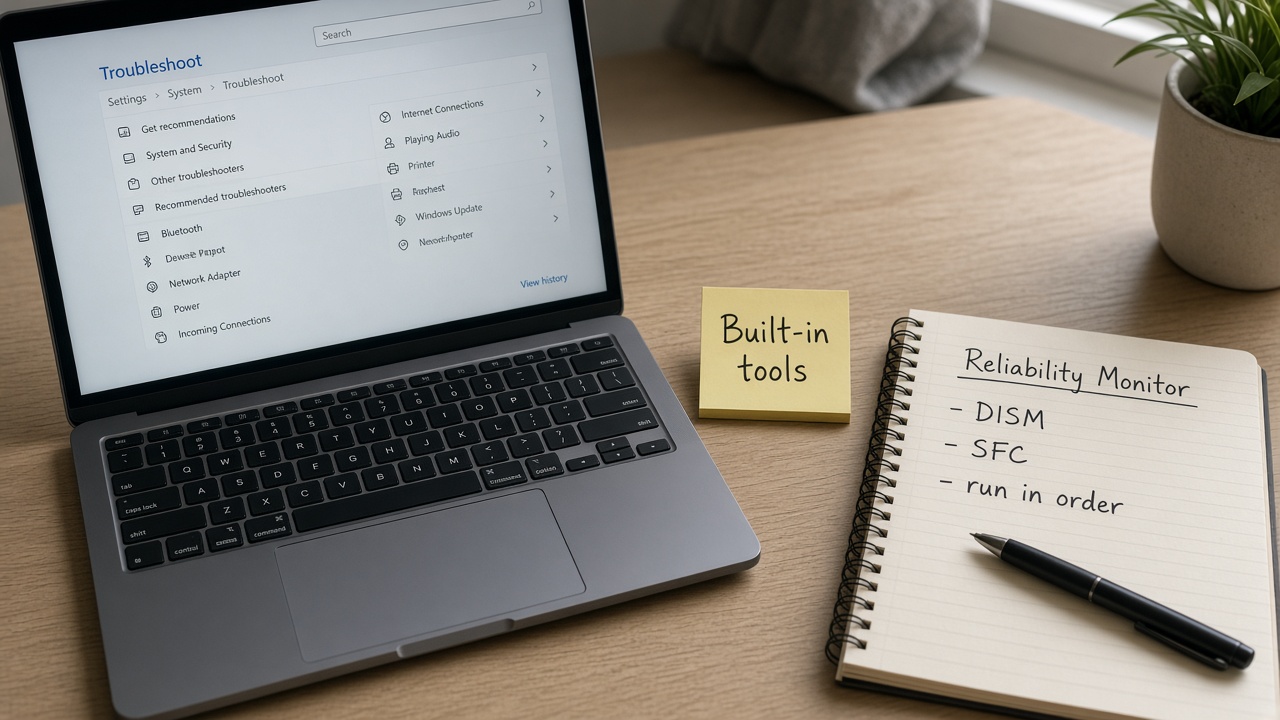
جعبه ابزار داخلی ویندوز برای توسعهدهنده: Task Manager، Event Viewer، Resource Monitor، sfc، DISM، Get-ComputerInfo و Troubleshoot settings.
قبل از دانلود سه «بهینهساز» و یک پاککنندهٔ رجیستری، ویندوز خودش مجموعهای از ابزار مشاهده و تعمیر دارد که در لپتاپ سازمانی هم معمولاً موجودند. مشکل این است که نامها پراکندهاند: یکی MMC است، یکی Settings، یکی فرمان کنسول. این مقاله جعبه ابزار را بر اساس سؤال عیبیابی مرتب میکند.
هدف جایگزینی کامل APM یا آنتیویروس سازمانی نیست؛ هدف این است که برای ۹۰٪ گیرهای روزمرهٔ توسعه، مسیر داخلی را بلد باشید.
پاسخ کوتاه
برای فرایند و منابع: Task Manager و Resource Monitor. برای ردپای زمانی: Event Viewer و Get-WinEvent. برای شبکه: Get-NetTCPConnection و ابزارهای Settings شبکه. برای سلامت فایل سیستم: sfc و DISM. برای نمای کلی ماشین: Get-ComputerInfo / System Information. اول مشاهده، بعد تغییر، و قبل از Clear کردن لاگ شواهد را ذخیره کنید.
ابزار درست را با سؤال درست انتخاب کن، نه با محبوبیت دانلود.
نقشهٔ سریع: سؤال → ابزار
| سؤال | ابزار اول | عمق بعدی |
|---|---|---|
| کدام فرایند CPU/RAM را بلعیده؟ | Task Manager | Resource Monitor / Get-Process |
| سرویس چرا بالا نمیآید؟ | services.msc / Get-Service | Event Viewer |
| چه خطایی همزمان رخ داد؟ | Event Viewer | Get-WinEvent |
| کدام فایل دیسک را مشغول کرده؟ | Resource Monitor Disk | Handle view |
| پورت را کی گرفته؟ | Get-NetTCPConnection | TCPView شخص ثالث اختیاری |
| فایل سیستم خراب است؟ | sfc /scannow | DISM RestoreHealth |
| اطلاعات سختافزار/OS چیست؟ | msinfo32 / Get-ComputerInfo | Device Manager |
Task Manager و Resource Monitor
Task Manager نقطهٔ شروع مشاهدهٔ فرایند، استارتآپ، و عملکرد است. Resource Monitor (resmon) همان داده را با تمرکز روی CPU/Memory/Disk/Network و ارتباط فایل و سوکت عمیق میکند. جزئیات خواندن منابع در مقالهٔ ۱۹۸ آمده است.
Event Viewer و لاگ ساختیافته
برای شکست سرویس، نصب، و کرش، eventvwr.msc و Get-WinEvent شواهد زماندار میدهند. فیلتر زمان و Level را جدی بگیرید؛ اسکرول بیهدف فقط اضطراب میآورد.
سرویسها و زمانبند
services.msc و Get-Service برای وضعیت و Startup type، Task Scheduler برای کارهای دورهای. بسیاری «باگهای تصادفی» در واقع تسک یا سرویس شکستخوردهاند.
شبکهٔ روزمره برای dev
powershell
Get-NetIPConfiguration Get-NetTCPConnection -State Listen | Select-Object LocalPort, OwningProcess Test-NetConnection example.com -Port 443 Resolve-DnsName example.com
این چهار فرمان جایگزین بخشی از حس «اینترنت قطعه» میشوند: پیکربندی، شنوندهها، رسیدن به پورت، و DNS. برای VPN سازمانی، اول وضعیت همان کلاینت را ببینید نه اینکه همهٔ DNS را دستکاری کنید.
یکپارچگی سیستم: SFC و DISM
وقتی فایلهای سیستم مشکوکاند (خرابی عجیب UI، خطای component store)، مسیر رسمی مایکروسافت اغلب این است:
powershell
DISM /Online /Cleanup-Image /RestoreHealth sfc /scannow
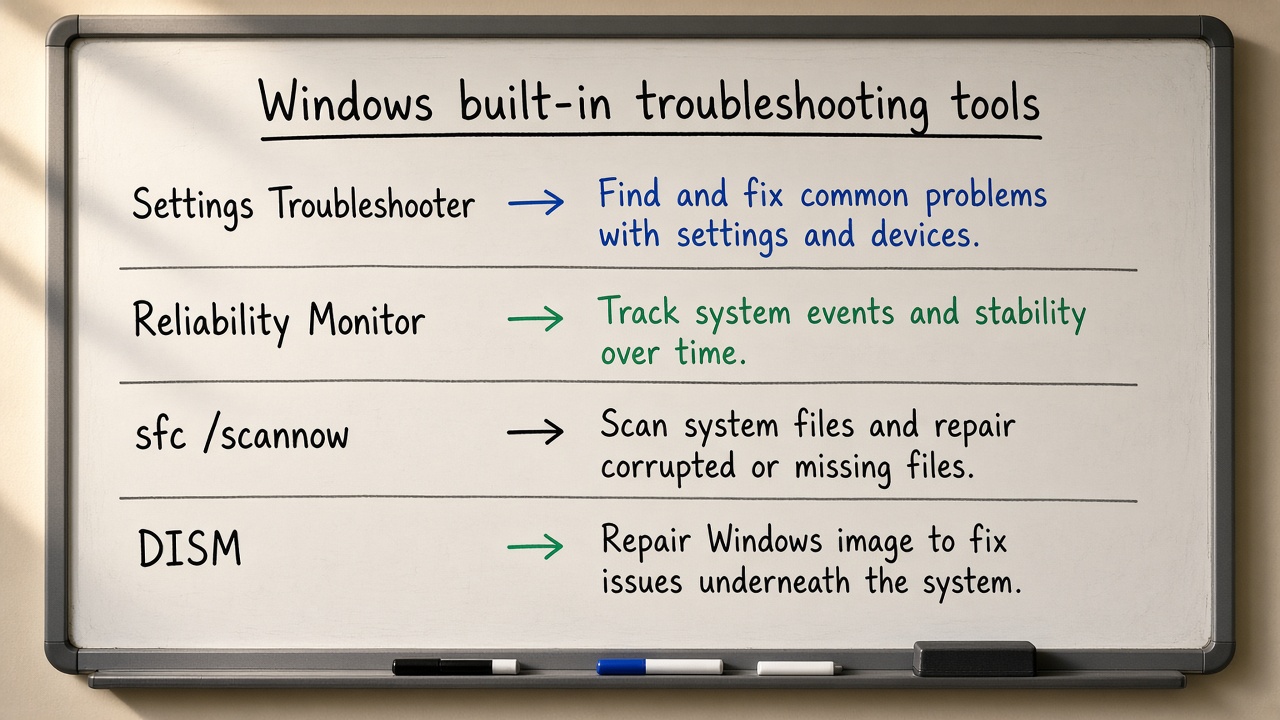
طبق مستندات Microsoft Learn، System File Checker فایلهای محافظتشده را اسکن و در صورت امکان تعمیر میکند؛ DISM تصویر ویندوز را برای مشکلات component store رسیدگی میکند. اینها جادوی سرعت نیستند؛ برای فساد فایل سیستماند. اجرا معمولاً نیاز به Administrator و زمان دارد. بعد از تعمیر، ریاستارت و بازبینی Event توصیه میشود.
System Information و Get-ComputerInfo
powershell
msinfo32 Get-ComputerInfo | Select-Object WindowsProductName, WindowsVersion, OsHardwareAbstractionLayer, CsTotalPhysicalMemory
قبل از گزارش باگ به پشتیبانی یا همتیمی، نسخهٔ دقیق OS، مقدار RAM، و مدل را از اینجا بردارید تا حدس «ویندوز ۱۰ یا ۱۱؟» تمام نشود.
Performance Monitor و Reliability Monitor
perfmon برای شمارندههای دقیق در بازهٔ زمانی. Reliability Monitor (ممکن است در نسخهها/SKUها در دسترس باشد) نمای تقویمی از نصبها و شکستهای اپ میدهد و برای «از دیروز خراب شده» نقطهٔ شروع خوبی است.
Settings → System → Troubleshoot
Troubleshooterهای ویندوز برای سناریوهای عمومی (صدا، شبکه، Windows Update) گاهی کمک میکنند ولی گزارش فنی عمیقی به توسعهدهنده نمیدهند. آنها را بهعنوان لایهٔ اول کاربر نهایی ببینید؛ برای کار مهندسی به Event و فرمانها برگردید.
ترتیب پیشنهادی یک جلسهٔ عیبیابی
- صورتمسئله و زمان شروع را بنویسید.
- Task Manager: منابع و فرایند مشکوک.
- اگر شبکه/پورت: Get-NetTCPConnection و Test-NetConnection.
- Event Viewer در همان بازه.
- اگر فساد سیستم محتمل: DISM سپس SFC.
- شواهد را ذخیره کنید؛ بعد تغییر بزرگ یا ریاستارت.
چه چیزهایی عمداً این فهرست نیستند؟
رجیستریپاککنها، بوستر RAM، و ابزارهای ناشناس با تبلیغ «یک کلیک تعمیر» معمولاً برای جریان کار توسعه ارزش پایدار ندارند و در سازمان ریسک compliance میسازند. Process Explorer و ابزارهای Sysinternals وقتی داخلیها کافی نباشند عالیاند — ولی اول داخلی را تمام کنید.
اشتباههای رایج
- اجرای sfc برای هر کندی معمولی.
- Clear کردن Event Log قبل از ذخیره.
- تغییر همزمان پنج تنظیم شبکه و نفهمیدن کدام مؤثر بود.
- نادیده گرفتن مجوز Administrator وقتی ابزار هیچ خروجی مفیدی نمیدهد.
- اتکا فقط به Troubleshoot Settings برای شکست سرویس سفارشی.
در کار روزمره روی ویندوز موضوع core toolbox / follow-up را با Task Manager, resmon, SFC/DISM, Microsoft Learn بررسی کنید، نتیجه را یادداشت کنید و بدون پایه سیستم را عوض نکنید. موضوع core toolbox / follow-up را با Task Manager, resmon, SFC/DISM, Microsoft Learn بررسی کنید، نتیجه را یادداشت کنید و بدون پایه سیستم را عوض نکنید. موضوع core toolbox / follow-up را با Task Manager, resmon, SFC/DISM, Microsoft Learn بررسی کنید، نتیجه را یادداشت کنید و بدون پایه سیستم را عوض نکنید. موضوع core toolbox / follow-up را با Task Manager, resmon, SFC/DISM, Microsoft Learn بررسی کنید، نتیجه را یادداشت کنید و بدون پایه سیستم را عوض نکنید. موضوع core toolbox / follow-up را با Task Manager, resmon, SFC/DISM, Microsoft Learn بررسی کنید، نتیجه را یادداشت کنید و بدون پایه سیستم را عوض نکنید. اگر مشکل تکرار شد، زمان، PID و Event ID را ثبت کنید تا دفعه قابل استناد باشد. اگر مشکل تکرار شد، زمان، PID و Event ID را ثبت کنید تا دفعه قابل استناد باشد.
در کار روزمره روی ویندوز موضوع core toolbox را با Task Manager, resmon, SFC/DISM بررسی کنید، نتیجه را یادداشت کنید و بدون پایه سیستم را عوض نکنید. موضوع core toolbox را با Task Manager, resmon, SFC/DISM بررسی کنید، نتیجه را یادداشت کنید و بدون پایه سیستم را عوض نکنید. موضوع core toolbox را با Task Manager, resmon, SFC/DISM بررسی کنید، نتیجه را یادداشت کنید و بدون پایه سیستم را عوض نکنید. موضوع core toolbox را با Task Manager, resmon, SFC/DISM بررسی کنید، نتیجه را یادداشت کنید و بدون پایه سیستم را عوض نکنید. موضوع core toolbox را با Task Manager, resmon, SFC/DISM بررسی کنید، نتیجه را یادداشت کنید و بدون پایه سیستم را عوض نکنید. موضوع core toolbox را با Task Manager, resmon, SFC/DISM بررسی کنید، نتیجه را یادداشت کنید و بدون پایه سیستم را عوض نکنید. اگر مشکل تکرار شد، زمان، PID و Event ID را ثبت کنید تا دفعه قابل استناد باشد. اگر مشکل تکرار شد، زمان، PID و Event ID را ثبت کنید تا دفعه قابل استناد باشد.
شش ابزار حفظکردنی
در کار روزمره روی ویندوز موضوع patch correlation / follow-up را با Update history, Setup log, Microsoft Learn بررسی کنید، نتیجه را یادداشت کنید و بدون پایه سیستم را عوض نکنید. موضوع patch correlation / follow-up را با Update history, Setup log, Microsoft Learn بررسی کنید، نتیجه را یادداشت کنید و بدون پایه سیستم را عوض نکنید. موضوع patch correlation / follow-up را با Update history, Setup log, Microsoft Learn بررسی کنید، نتیجه را یادداشت کنید و بدون پایه سیستم را عوض نکنید. موضوع patch correlation / follow-up را با Update history, Setup log, Microsoft Learn بررسی کنید، نتیجه را یادداشت کنید و بدون پایه سیستم را عوض نکنید. موضوع patch correlation / follow-up را با Update history, Setup log, Microsoft Learn بررسی کنید، نتیجه را یادداشت کنید و بدون پایه سیستم را عوض نکنید. اگر مشکل تکرار شد، زمان، PID و Event ID را ثبت کنید تا دفعه قابل استناد باشد. اگر مشکل تکرار شد، زمان، PID و Event ID را ثبت کنید تا دفعه قابل استناد باشد.
در کار روزمره روی ویندوز موضوع patch correlation را با Update history, Setup log بررسی کنید، نتیجه را یادداشت کنید و بدون پایه سیستم را عوض نکنید. موضوع patch correlation را با Update history, Setup log بررسی کنید، نتیجه را یادداشت کنید و بدون پایه سیستم را عوض نکنید. موضوع patch correlation را با Update history, Setup log بررسی کنید، نتیجه را یادداشت کنید و بدون پایه سیستم را عوض نکنید. موضوع patch correlation را با Update history, Setup log بررسی کنید، نتیجه را یادداشت کنید و بدون پایه سیستم را عوض نکنید. موضوع patch correlation را با Update history, Setup log بررسی کنید، نتیجه را یادداشت کنید و بدون پایه سیستم را عوض نکنید. موضوع patch correlation را با Update history, Setup log بررسی کنید، نتیجه را یادداشت کنید و بدون پایه سیستم را عوض نکنید. اگر مشکل تکرار شد، زمان، PID و Event ID را ثبت کنید تا دفعه قابل استناد باشد. اگر مشکل تکرار شد، زمان، PID و Event ID را ثبت کنید تا دفعه قابل استناد باشد.
Windows Update timeline
در کار روزمره روی ویندوز موضوع drivers / follow-up را با devmgmt.msc, Event Viewer, Microsoft Learn بررسی کنید، نتیجه را یادداشت کنید و بدون پایه سیستم را عوض نکنید. موضوع drivers / follow-up را با devmgmt.msc, Event Viewer, Microsoft Learn بررسی کنید، نتیجه را یادداشت کنید و بدون پایه سیستم را عوض نکنید. موضوع drivers / follow-up را با devmgmt.msc, Event Viewer, Microsoft Learn بررسی کنید، نتیجه را یادداشت کنید و بدون پایه سیستم را عوض نکنید. موضوع drivers / follow-up را با devmgmt.msc, Event Viewer, Microsoft Learn بررسی کنید، نتیجه را یادداشت کنید و بدون پایه سیستم را عوض نکنید. موضوع drivers / follow-up را با devmgmt.msc, Event Viewer, Microsoft Learn بررسی کنید، نتیجه را یادداشت کنید و بدون پایه سیستم را عوض نکنید. اگر مشکل تکرار شد، زمان، PID و Event ID را ثبت کنید تا دفعه قابل استناد باشد. اگر مشکل تکرار شد، زمان، PID و Event ID را ثبت کنید تا دفعه قابل استناد باشد.
در کار روزمره روی ویندوز موضوع drivers را با devmgmt.msc, Event Viewer بررسی کنید، نتیجه را یادداشت کنید و بدون پایه سیستم را عوض نکنید. موضوع drivers را با devmgmt.msc, Event Viewer بررسی کنید، نتیجه را یادداشت کنید و بدون پایه سیستم را عوض نکنید. موضوع drivers را با devmgmt.msc, Event Viewer بررسی کنید، نتیجه را یادداشت کنید و بدون پایه سیستم را عوض نکنید. موضوع drivers را با devmgmt.msc, Event Viewer بررسی کنید، نتیجه را یادداشت کنید و بدون پایه سیستم را عوض نکنید. موضوع drivers را با devmgmt.msc, Event Viewer بررسی کنید، نتیجه را یادداشت کنید و بدون پایه سیستم را عوض نکنید. موضوع drivers را با devmgmt.msc, Event Viewer بررسی کنید، نتیجه را یادداشت کنید و بدون پایه سیستم را عوض نکنید. اگر مشکل تکرار شد، زمان، PID و Event ID را ثبت کنید تا دفعه قابل استناد باشد. اگر مشکل تکرار شد، زمان، PID و Event ID را ثبت کنید تا دفعه قابل استناد باشد.
Device Manager
خلاصه
جعبه ابزار داخلی ویندوز برای توسعهدهنده حول مشاهدهٔ فرایند، لاگ رویداد، شبکه، سرویس، و در نهایت یکپارچگی تصویر سیستم میچرخد. با جدول سؤال→ابزار شروع کنید، شواهد را نگه دارید، و نرمافزار شخص ثالث را وقتی داخلیها سقفشان رسید اضافه کنید. این مقاله حلقهٔ ۱۸۱–۲۰۰ را با یک نقشهٔ ارجاع میبندد.
سوالات متداول
sfc هر چند وقت یکبار؟
روال ثابت هفتگی لازم نیست؛ وقتی نشانهٔ فساد فایل سیستم یا پس از رویداد مشکوک دیسک/خاموشی.
آیا این ابزارها روی Windows Home هستند؟
بیشترشان بله؛ بعضی MMCها و سیاستها در SKUهای سازمانی کاملترند. اگر فرمانی نبود، نسخه و edition را با Get-ComputerInfo چک کنید.
جایگزین لینوکسی ذهنی چیست؟
top/htop، journalctl، ss/lsof، systemd — مفاهیم نزدیکاند با قرارداد متفاوت. مقالهٔ ۱۹۶ معیار انتخاب OS را جداگانه بحث میکند.
از کجا یادگیری را عمق بدهم؟
Microsoft Learn برای هر فرمان، بهعلاوهٔ مقالات همسری: ۱۸۵، ۱۸۶، ۱۸۹، ۱۹۰، ۱۹۸، ۱۹۹.
منابع و مراجع
- System File Checker (SFC) — Microsoft Support/Learn: https://learn.microsoft.com/en-us/windows-server/administration/windows-commands/sfc
- DISM tool — Microsoft Learn: https://learn.microsoft.com/en-us/windows-hardware/manufacture/desktop/what-is-dism
- Get-ComputerInfo — Microsoft Learn: https://learn.microsoft.com/en-us/powershell/module/microsoft.powershell.management/get-computerinfo
- Get-WinEvent FilterHashtable — Microsoft Learn: https://learn.microsoft.com/en-us/powershell/scripting/samples/creating-get-winevent-queries-with-filterhashtable
- taskkill — Microsoft Learn: https://learn.microsoft.com/en-us/windows-server/administration/windows-commands/taskkill
نویسنده
سا
سهیل ابراهیمپور بنیانگذار FutureForge است. روی طراحی محصول، معماری و استقرار نرمافزار سفارشی کار میکند.
یادداشتهای مرتبط
برای انتخاب مسیر فنی پروژهتان کمک میخواهید؟
از مسئله و محدودیتهایتان بگویید؛ اگر بتوانیم همراهیتان کنیم، برای گفتوگو هماهنگ میکنیم.