
Windows Terminal چیست و چرا باید از آن استفاده کنید؟
راهنمای Windows Terminal برای توسعهدهنده: تفاوت با کنسول قدیمی، پروفایل PowerShell و WSL، تب و پن، settings.json و منابع Microsoft Learn.
Founder & product engineer
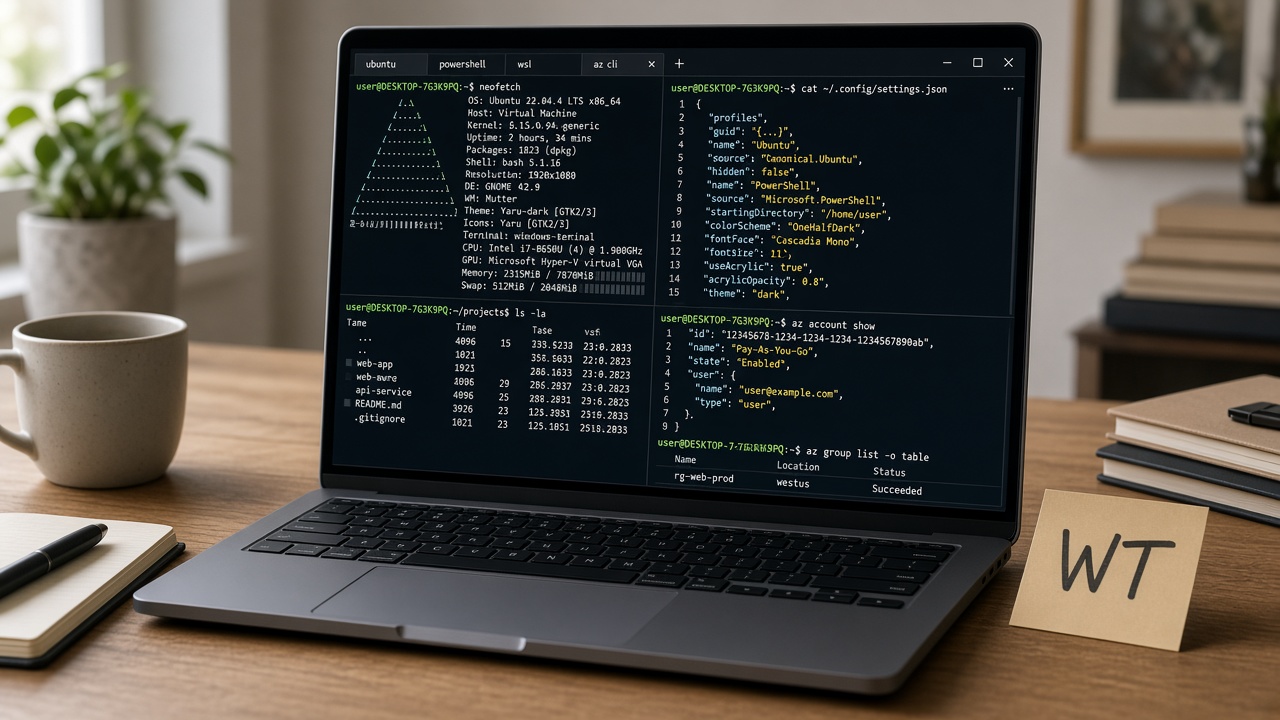
اگر هنوز برای PowerShell یا cmd پنجرهٔ جداگانهٔ قدیمی باز میکنید، هزینهٔ پنهان میپردازید: کپی بد یونیکد، نبود تب، تنظیمات محدود، و جابهجایی آزاردهنده بین WSL و ابزارهای ویندوزی. Windows Terminal میزبان مدرنی است که همان شِلهای قبلی را نگه میدارد ولی تجربهٔ کار را عوض میکند.
این مقاله Terminal را از confhost جدا میکند، قابلیتهای مهم برای توسعهدهنده را نشان میدهد، مسیر نصب و تنظیم پیشفرض را میگوید، و به settings.json و پروفایلها میرسد. شِل داخل ترمینال موضوع مقالهٔ بعد است؛ اینجا خود میزبان مهم است.
مستند رسمی در Microsoft Learn منبع حقیقت است؛ نسخهها و UI تنظیمات ممکن است جزئیات را جابهجا کنند، ولی مدل پروفایل و actions پایدار مانده است.
پاسخ کوتاه
Windows Terminal یک اپلیکیشن میزبان خط فرمان است: تب، پن، پروفایلهای متعدد، رندر متن شتابگرفته با GPU، پشتیبانی Unicode و UTF-8، طرح رنگ و میانبر سفارشی. داخل هر تب میتوانید Command Prompt، Windows PowerShell، PowerShell ۷، Azure Cloud Shell یا هر توزیع WSL را اجرا کنید. از ویندوز ۱۱ بهبعد در بسیاری از نسخهها بهعنوان ترمینال پیشفرض جایگزین تجربهٔ قدیمی شده است.
Terminal جایگزین شِل نیست؛ جایگزین پنجرهٔ میزبان است. PowerShell و bash هماناند — فقط خانهٔ بهتری دارند.
کنسول قدیمی چه کم داشت؟
کنسول سنتی ویندوز (conhost) سالها کار میکرد، ولی برای جریان کار امروزی اصطکاک داشت:
- یک فرایند تقریباً یک پنجره؛ مدیریت چند جلسه سخت بود.
- پشتیبانی یونیکد و فونت برای خروجی مدرن ضعیفتر حس میشد.
- شخصیسازی ظاهر و کلیدها محدود و پراکنده بود.
- جابهجایی بین cmd و PowerShell و WSL یعنی چند پنجرهٔ بیربط.
Windows Terminal اینها را با مدل پروفایل و پنجرهٔ چندتببرطرف میکند. پروژه متنباز است و در GitHub مایکروسافت توسعه مییابد؛ بازخورد و release notes آنجا شفافتر از شایعهٔ فرومهاست.
قابلیتهایی که برای توسعهدهنده مهماند
تب و جدا شدن پنجره
میتوانید چند جلسه موازی داشته باشید: یکی برای سرور توسعه، یکی برای git، یکی برای WSL. تب را میشود از پنجره کند و پنجرهٔ جدید ساخت یا به پنجرهٔ موجود انداخت. این جزئی به نظر میرسد تا وقتی که روزتان پر از context switch شود.
پن (Split panes)
تقسیم افقی و عمودی داخل یک تب برای مقایسهٔ لاگ و فرمان، یا اجرای همزمان فرانت و بکاند مفید است. با آرگومان خط فرمان wt میتوانید چیدمان را اسکریپت کنید.
powershell
wt -p "Command Prompt" `; split-pane -p "Windows PowerShell" `; split-pane -H wsl.exe
نحو دقیق و مثالهای بیشتر در صفحهٔ Command line arguments مستندات Windows Terminal آمده است.
پروفایل برای هر شِل
هر پروفایل یک فرمان شروع، پوشهٔ آغاز، طرح رنگ، فونت و عنوان دارد. Terminal معمولاً PowerShell و توزیعهای WSL را خودکار کشف میکند؛ میتوانید پروفایل دستی برای ابزارهای خاص هم اضافه کنید.
یونیکد و رندر GPU
خروجیهایی با ایموجی، جدول، یا متن فارسی کمتر خراب میشوند. رندر GPU برای اسکرول خروجیهای بلند پاسخبهتری میدهد؛ روی ماشینهای ضعیف تفاوت محسوستر است.
Actions و میانبر
کپی، تب جدید، جابهجایی تب و تقسیم پن همگی قابلبازبندیاند. اگر از میانبر لینوکس عادت دارید، میتوانید بخش بزرگی را نزدیک همان الگو کنید تا حافظهٔ عضلانی نشکنند.
نصب و پیشفرض کردن
روی ویندوز ۱۱ معمولاً Terminal از پیش یا از Store در دسترس است. اگر نیست، از Microsoft Store یا صفحهٔ نصب رسمی استفاده کنید. در محیطهای بدون Store میتوان از GitHub Releases یا بالابرهایی مثل winget نصب کرد؛ مسیر بهروزرسانی خودکار بین روشها فرق دارد.
برای اینکه هر بار cmd یا PowerShell از Start به Terminal باز شود، در تنظیمات ویندوز اپ ترمینال پیشفرض را روی Windows Terminal بگذارید. جزئیات در راهنمای Install مستندات رسمی آمده است.
powershell
winget install --id Microsoft.WindowsTerminal -e
settings.json؛ مرکز کنترل
UI تنظیمات برای کارهای روزمره کافی است، ولی قدرت واقعی در فایل JSON است. مسیر رایج نسخهٔ Store تقریباً این است:
text
%LOCALAPPDATA%\Packages\Microsoft.WindowsTerminal_8wekyb3d8bbwe\LocalState\settings.json
نسخهٔ unpackaged مسیر متفاوتی زیر Microsoft\Windows Terminal دارد. از UI میتوانید JSON را باز کنید؛ تغییر معمولاً بدون ریاستارت کامل اعمال میشود. قبل از ویرایش گسترده، از فایل نسخهٔ پشتیبان بگیرید یا آن را در git شخصی نگه دارید تا میزکار بعدیتان یکروزه برگردد.
- profiles.list: تعریف شِلها و ظاهر هرکدام
- schemes: طرح رنگ نامدار
- actions: میانبرها
- پیشفرضهای سراسری: تب شروع، اندازه، رفتار کپی
پروفایل پیشفرض و پوشهٔ شروع
اگر هر روز بیشتر داخل WSL هستید، پروفایل پیشفرض را همان بگذارید تا Ctrl+Shift+T مستقیم آنجا باز شود. اگر روی داتنت ویندوزی کار میکنید، PowerShell ۷ انتخاب بهتری است. startingDirectory را روی ریشهٔ ریپوهایتان بگذارید تا cd تکراری کم شود.
فونت Cascadia Code که همراه اکوسیستم Terminal آمده برای لیگچر و خوانایی کد طراحی شده؛ اجباری نیست ولی انتخاب امنی است. کنتراست طرح رنگ را برای جلسات بلند جدی بگیرید؛ زیبایی بدون خوانایی هزینه دارد.
Terminal در برابر شِل در برابر کنسول
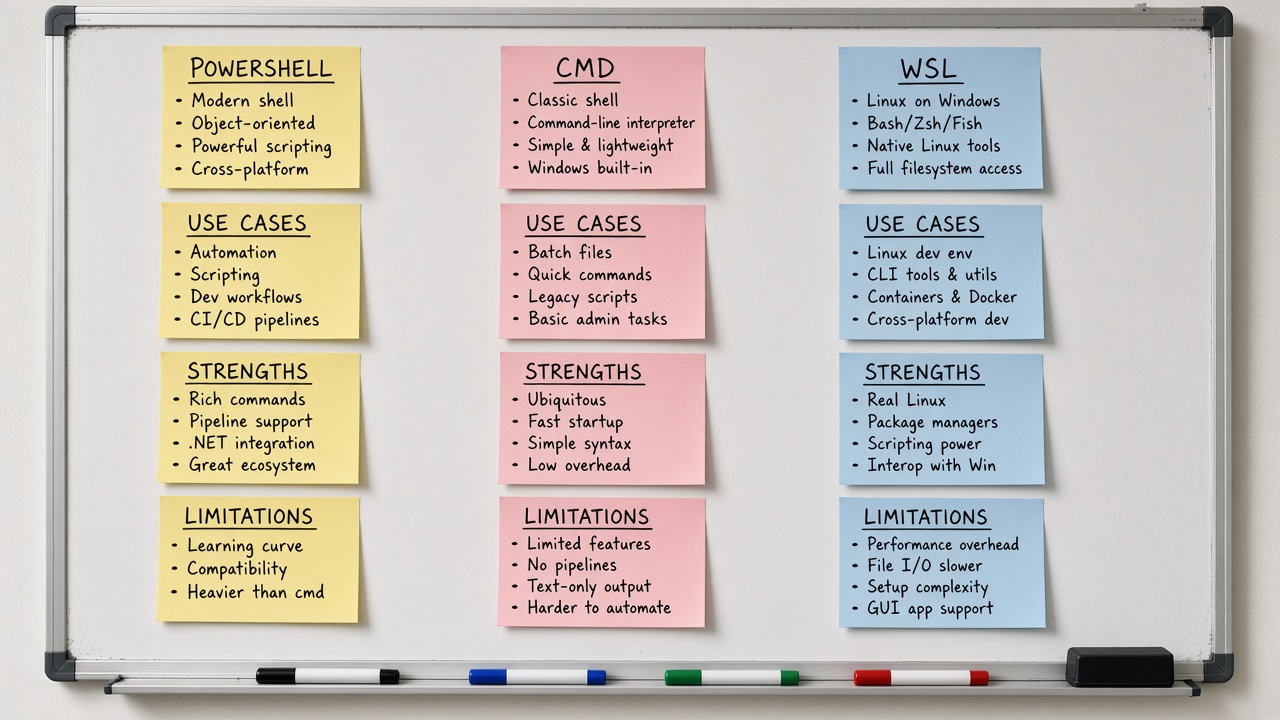
| واژه | نقش | مثال |
|---|---|---|
| Terminal | میزبان UI و ورودی/خروجی | Windows Terminal |
| Shell | مفسر فرمان و زبان اسکریپت | PowerShell، bash، cmd |
| Console host | زیرساخت کنسول قدیمی ویندوز | conhost.exe |
اشتباه رایج: گفتن Terminal را یاد گرفتم وقتی فقط چند alias پاورشل حفظ کردهاید. برعکسش هم هست: PowerShell بلد بودن بدون میزبان مدرن، بهرهوری را ناقص میگذارد.
یکپارچگی با WSL و ابزارهای روزانه
بزرگترین برد عملی برای خیلی از تیمها این است که تب ویندوزی و تب لینوکسی در یک پنجرهاند. کپی مسیر، مقایسهٔ نسخهٔ ابزار، و اجرای همزمان سرویسها سادهتر میشود. اگر از VS Code یا Visual Studio استفاده میکنید، ترمینال یکپارچهٔ ادیتور را میتوانید روی Windows Terminal یا پروفایل مشخص تنظیم کنید تا تجربه یکدست بماند.
چه وقت Terminal کافی نیست؟
- اسکریپتهای خودکار بدون UI که باید در Session غیرتعاملی اجرا شوند — آنجا شِل و سیاست اجرا مهمتر از Terminal است.
- محیط Server Core یا سناریوهایی که Store و پکیج UI محدود است.
- ابزارهای بسیار قدیمی که به رفتار خاص کنسول قدیمی وابستهاند (نادر ولی واقعی).
در این موارد باز هم دانستن مدل پروفایل و wt برای میزکار روزمره مفید است؛ فقط انتظار معجزه برای همهٔ hostها نداشته باشید.
اشتباههای رایج
- نصب Terminal و ادامهٔ کار فقط با میانبر قدیمی cmd.
- ویرایش settings.json بدون پشتیبان و خراب کردن JSON.
- یکیگرفتن Windows PowerShell 5.1 با PowerShell ۷ در پروفایلها.
- باز کردن همهچیز بهعنوان Administrator بهجای پروفایل جدا برای کارهای مدیریتی.
- نادیده گرفتن startingDirectory و اتلاف وقت روی cd.
سوالات متداول
آیا Windows Terminal خودش یک شِل است؟
خیر. میزبان است. شِل را شما با پروفایل انتخاب میکنید.
روی ویندوز ۱۰ هم میشود؟
بله، با پیشنیاز نسخه/بیلد پشتیبانیشده طبق مستندات نصب. جزئیات را از صفحهٔ Install رسمی بخوانید.
تفاوت نسخهٔ Preview چیست؟
ویژگیهای جدید زودتر میآیند؛ برای میزکار پایدار معمولاً نسخهٔ عادی کافی است مگر بخواهید آزمایش کنید.
چطور به تنظیمات کارخانهای برگردم؟
با پشتیبان JSON یا حذف/بازسازی فایل تنظیمات طبق راهنمای رسمی؛ اول backup بگیرید.
اگر راهحل شما تغییر سطح Machine بود، بگویید چرا User کافی نبود. اگر Force کردید، بگویید چرا توقف ملایم شکست. این انضباط کوچک کیفیت عملیاتی تیم را بالا میبرد.
قبل از اینکه مشکل را بستهشده اعلام کنید: نشست جدید را تست کنید، مسیر یا پورت یا سرویس را دوباره با ابزار ساختیافته تأیید کنید، و یک خط در یادداشت تیمی بنویسید که علت ریشهای چه بود. بدون این سه قدم، همان تیکت هفتهٔ بعد برمیگردد.
چکلیست پایانی قبل از بستن تیکت
لاگ و بهروزرسانی خودکار را در محیطهای حساس جدی بگیرید. نسخهٔ Preview برای آزمایش خانگی خوب است؛ برای لپتاپ تولید مشتری معمولاً stable کافی و کمریسکتر است.
در بعضی شرکتها Store قفل است، اجرای اسکریپت محدود است، یا فقط نسخهٔ خاصی از Terminal از کاتالوگ داخلی مجاز است. قبل از سرمایهگذاری روی تم پیچیده، مسیر نصب تأییدشده را از IT بگیرید. winget و GitHub Releases جایگزیناند ولی سیاست امنیتی را دور نزنید.
محدودیتهای سازمانی را از قبل بشناسید
کپی مسیر فایل از اکسپلورر به ترمینال و برعکس را تمرین کنید. در ویندوز نقلقول مسیرهای دارای فاصله اجباری است؛ Terminal خوب این کار را سخت نمیکند ولی عادت شما هنوز مهم است.
VS Code و Visual Studio هرکدام ترمینال داخلی دارند. اگر پروفایل و فونت آنجا با Windows Terminal یکی نباشد، مغزتان هر بار dual-context میشود. مسیر پیشفرض شِل ادیتور را روی همان PowerShell ۷ یا WSL بگذارید که در Terminal استفاده میکنید.
Terminal و ادیتور؛ یک تجربه نه دو جزیره
آرگومانهای wt برای باز کردن مستقیم یک ریپو با چیدمان ازپیشتعیینشده در اسکریپت صبحگاهی تیم مفید است. بهجای شش کلیک، یک میانبر دسکتاپ یا task اسکریپت کافی است.
تب جدید، بستن تب، تقسیم پن، و کپی با قالببندی خام را روی انگشتان خود بنشانید. مستند Actions در Microsoft Learn فهرست فرمانهای قابلبازبندی را میدهد. اگر از tmux یا iTerm عادت دارید، نگاشت نزدیک همان الگو اصطکاک مهاجرت را کم میکند.
میانبرها و actions که واقعاً صرفهجویی میکنند
اگر در تیم کار میکنید، روی استاندارد حداقلی توافق کنید: فونت خوانا، کنتراست کافی، و پروفایل جدا برای کارهای Elevated. زیبایی تاریک و پسزمینهٔ GIF گاهی تمرکز را کم میکند؛ اولویت با خوانایی خروجی build و تست است.
settings.json را میتوانید در مخزن شخصی یا پوشهٔ Dotfiles نگه دارید تا میزکار بعدیتان در کمتر از یک ساعت به همان تبها، طرح رنگ و میانبرها برگردد. قبل از ویرایش گسترده یک کپی با تاریخ بگذارید؛ JSON خراب یعنی Terminal ممکن است تنظیمات را نادیده بگیرد یا باز نشود.
پروفایلها را مثل محیط کار نسخهبندی کنید
خلاصه
Windows Terminal میزبان مدرن خط فرمان ویندوز است: تب، پن، پروفایل، یونیکد و شخصیسازی واقعی. شِلهای قبلی را دور نمیریزد؛ آنها را در یک فضای کاری واحد جمع میکند. نصبش کنید، پیشفرض سیستم کنید، یک پروفایل PowerShell و در صورت نیاز WSL بسازید، و settings.json را نسخهبندی کنید.
قدم بعد: بدانید داخل ترمینال کدام شِل را برای چه کاری باز کنید — مقایسهٔ PowerShell و cmd.
منابع و مراجع
- Microsoft Learn — Windows Terminal overview — https://learn.microsoft.com/windows/terminal/
- Microsoft Learn — Install and set up Windows Terminal — https://learn.microsoft.com/windows/terminal/install
- Microsoft Learn — Windows Terminal command line arguments — https://learn.microsoft.com/windows/terminal/command-line-arguments
- Microsoft Learn — Windows Terminal profiles — https://learn.microsoft.com/windows/terminal/customize-settings/profile-general
- GitHub — microsoft/terminal — https://github.com/microsoft/terminal
Author
Soheil Ebrahimpour is the founder of FutureForge. He works on product design, architecture, and getting custom software into production.
Related notes
If you are unsure about architecture or the build path, we can talk about the project.
Describe the problem and the constraints. If there is a fit, we will schedule a conversation.