WSL2 چگونه لینوکس را اجرا میکند؟
10 دقیقه مطالعه
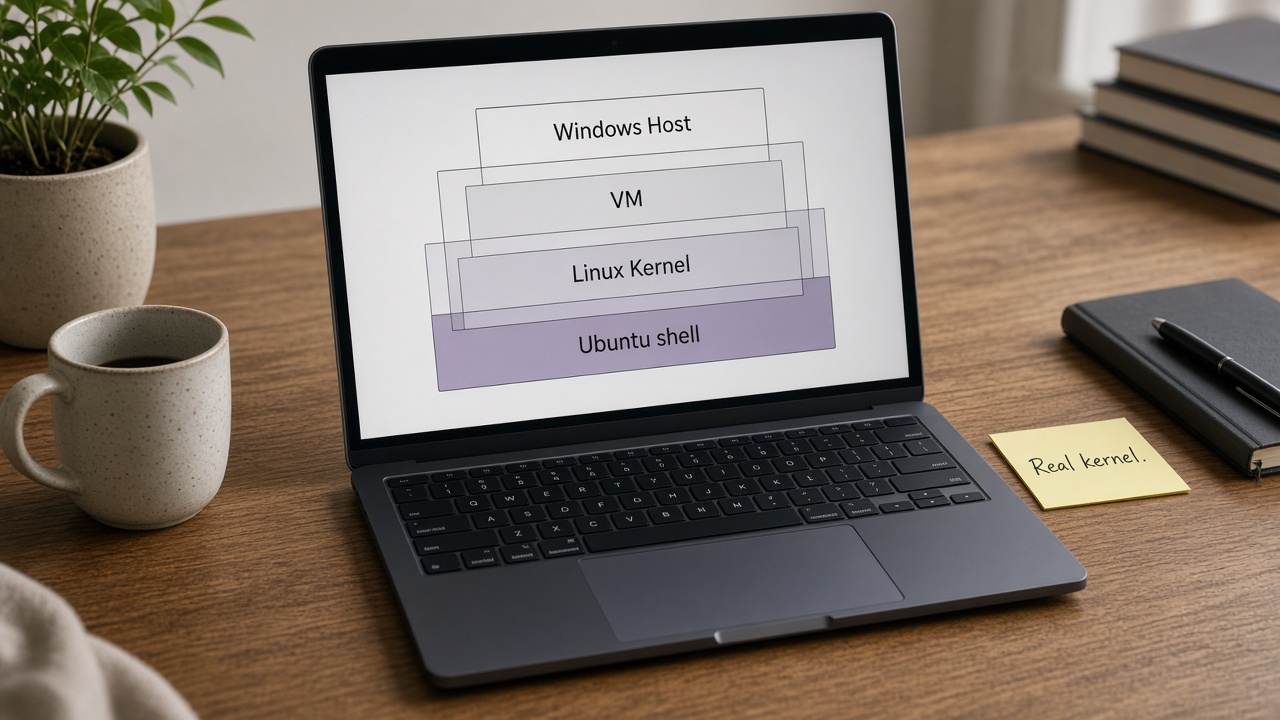
توضیح معماری WSL2: Utility VM، هسته لینوکس، فایلسیستم، شبکه NAT و پیامدهای عملکردی برای توسعهدهنده.
وقتی ترمینال Ubuntu را در ویندوز باز میکنید، حس یک shell معمولی لینوکس را دارید؛ پشت صحنه اما یک ماشین مجازی سبک مدیریتشده و یک هستهٔ واقعی لینوکس در کار است.
پاسخ کوتاه
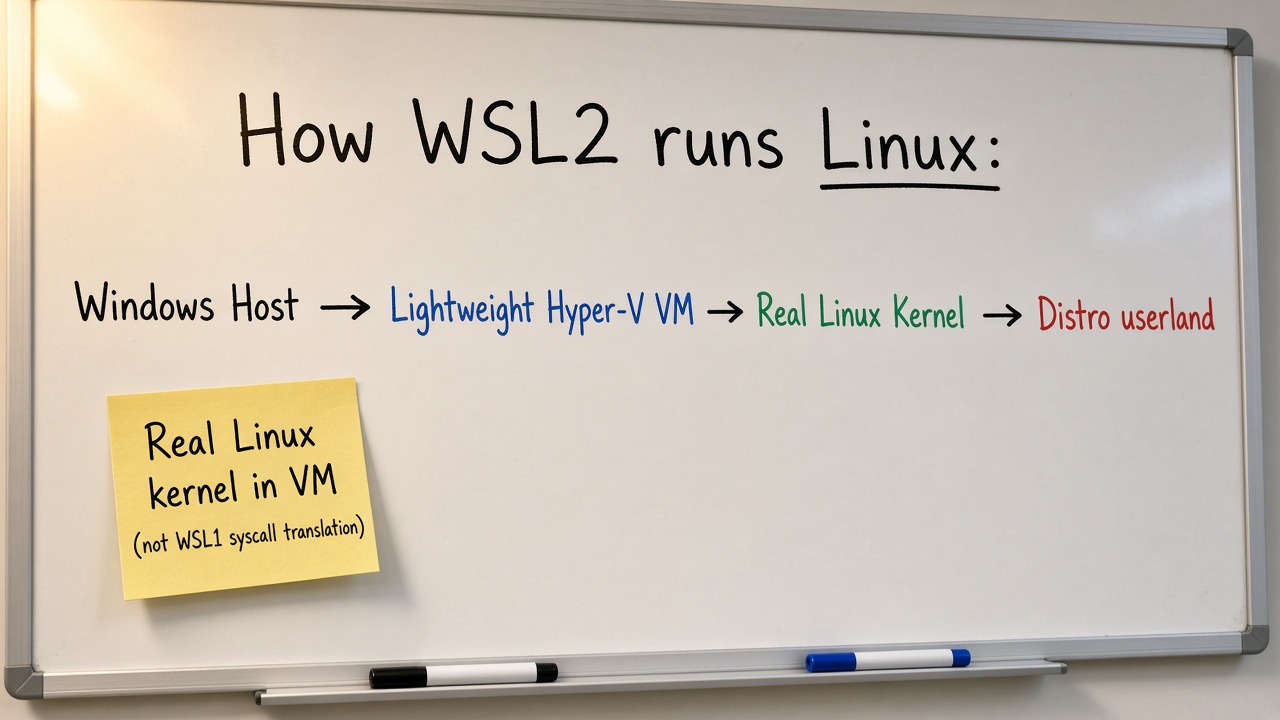
WSL 2 توزیع لینوکس را داخل یک Utility VM سبک با هستهٔ لینوکس واقعی اجرا میکند. فایلهای لینوکس روی دیسک مجازی هستند و دسترسی به فایلهای ویندوز معمولاً کندتر است. شبکه اغلب بهصورت NAT پشت میزبان قرار دارد.
کندی اغلب از رد شدن مکرر مرز فایلسیستم ویندوز و لینوکس است.
از WSL 1 تا WSL 2
WSL 1 فراخوانیهای سیستمی را به هستهٔ ویندوز ترجمه میکرد. WSL 2 هستهٔ واقعی لینوکس را آورد تا سازگاری system call کاملتر شود.
Utility VM یعنی چه؟
WSL 2 از VM استفاده میکند ولی بوت سریع و ردپای منابع کمتر از VM سنتی دارد. wsl --shutdown کل VM را میبندد و حافظه را برمیگرداند.
هستهٔ لینوکس
هسته از شاخهٔ پایدار لینوکس گرفته و برای WSL بهینه میشود.
بهروزرسانی هسته معمولاً از مسیر ویندوز یا بستهٔ WSL میآید و نیاز به کامپایل دستی ندارد.
فایلسیستم و مرز عملکرد
پروژهها روی دیسک لینوکس سریعتر از مسیر /mnt/c هستند.
اگر RAM میزبان بالا ماند، wsl --shutdown را امتحان کنید.
شبکه: NAT و localhost
WSL 2 معمولاً پشت NAT است؛ IP لینوکس با میزبان یکی نیست.
برای توسعه وب، localhost forwarding دسترسی از ویندوز را ساده میکند.
Interop با فرایندهای ویندوز
از لینوکس میتوان exe ویندوز را صدا زد و از PowerShell با wsl فرمان لینوکس اجرا کرد.
PATH مخلوط و نسخههای تکراری ابزار میتواند باگ مرموز بسازد؛ ابزار اصلی بیلد را یکسمته کنید.
جدول پیامد عملی معماری
| رفتار معماری | پیامد برای شما |
|---|---|
| هستهٔ واقعی | سازگاری بهتر با کانتینر و باینری لینوکس |
| VHDX برای دیسک لینوکس | مراقبت از رشد دیسک و پشتیبان export |
| پل به NTFS | بیلد روی /mnt/c کندتر |
| NAT | دسترسی شبکهای متفاوت از bridged |
| مدیریت خودکار VM | سادگی؛ کنترل کمتر از Hyper-V دستی |
چه وقت WSL 1 هنوز مطرح است؟
اگر مجبورید روی فایلهای ویندوز با ابزار لینوکس زیاد کار کنید و جابهجایی ممکن نیست، WSL 1 گاهی مطرح میشود.
برای اکثر جریانهای جدید، WSL 2 پیشفرض و توصیهشدهٔ Microsoft Learn است.
اشتباههای رایج ناشی از نفهمیدن معماری
- نگه داشتن monorepo روی C و اجرای toolchain لینوکس از /mnt/c.
- تعجب از تغییر IP بعد از restart.
- فرض ایزولهٔ امنیتی در حد VM قفلشدهٔ سازمانی.
- باز گذاشتن جلسات طولانی بدون سقف حافظه در .wslconfig.
حافظه، پردازنده و .wslconfig
بدون سقف، VM ممکن است حافظه را نگه دارد و میزبان ویندوز تحت فشار برود.
در فایل .wslconfig میتوانید memory و processors را محدود کنید؛ بعد از تغییر shutdown لازم است.
ini
[wsl2] memory=8GB processors=4
دیسک مجازی و رشد خاموش
VHDX با داده رشد میکند؛ پاککردن فایل داخل لینوکس همیشه فضای میزبان را فوری پس نمیدهد.
برای جابهجایی یا بایگانی، export رسمی امنتر از کپی خام فایل دیسک است.
ارتباط با تجربهٔ روزمرهٔ توسعه
معماری وقتی مفید است که تصمیمهای عملی بسازید: جای ریپو، سقف RAM، و عادت shutdown.
اگر فقط «Ubuntu باز میشود» را ببینید، علت کندی بیلد یا قطع VPN را حدس میزنید نه تشخیص.
عمق عملیاتی بیشتر
توسعه روی ویندوز وقتی پایدار میشود که ابزار مشاهده، کنترل فرایند و زمانبندی را مثل مهارت کدنویسی جدی بگیرید.
بسیاری از اتلاف وقت روزانه نه از کمبود دانش زبان برنامهنویسی، بلکه از ندیدن مصرف حافظه، قفل فایل و سرویس خاموش است.
قبل از نصب ابزار شخص ثالث، قابلیت توکار ویندوز را امتحان کنید؛ مستندات Microsoft Learn معمولاً مسیر رسمی و پشتیبانیشده را نشان میدهد.
عادت کنید برای هر مشکل یک یادداشت کوتاه بنویسید: نشانه، زمان، PID، و فرمان یا ابزاری که استفاده کردید.
این یادداشتها در تیم به پایگاه دانش تبدیل میشوند و از تکرار دیباگ کور جلوگیری میکنند.
قدرت واقعی وقتی است که Task Manager، Resource Monitor، Event Viewer و PowerShell را در یک جریان واحد به کار ببرید.
اگر فقط یک پنجره را باز میکنید و حدس میزنید، همان چرخهٔ ریبوت بیدلیل تکرار میشود.
برای کارهای تکراری، بهجای حافظهٔ انسانی از Task Scheduler و اسکریپت نسخهٔکنترلشده استفاده کنید.
مجوز حداقل را رعایت کنید؛ اجرای همیشگی با Administrator ریشهٔ بسیاری از عادتهای ناامن است.
در نهایت، محیط توسعهٔ خوب آن است که شکست را سریع دیده، محدود و قابلبازگشت میکند — نه اینکه همه چیز را هر بار از صفر نصب کنید.
وقتی اپلیکیشن پاسخ نمیدهد، اول صبر کوتاه و مشاهدهٔ CPU و دیسک مفیدتر از End Task فوری است؛ شاید در حال نوشتن فایل یا انتظار شبکه باشد.
Analyze wait chain در Task Manager کمک میکند ببینید فرایند بهخاطر وابستگی به فرایند دیگر متوقف شده یا واقعاً حلقهٔ معیوب دارد.
Resource Monitor جزئیات دستهٔ دیسک و شبکه را نشان میدهد که در نمای سادهٔ Task Manager دیده نمیشود.
برای مصرف حافظه، تفاوت Working Set و Commit را بشناسید تا فقط با یک عدد بزرگ نترسید یا برعکس مشکل نشتی را نادیده نگیرید.
PowerShell با Get-Process و Get-Counter برای نمونهبرداری تکرارپذیر مناسب است و خروجیاش را میتوان لاگ کرد.
در محیط حرفهای، ریبوت باید آخرین گزینه باشد نه اولین Reflex؛ ریبوت علت را پاک میکند و یادگیری را میکشد.
ابزارهای عیبیابی توکار مثل Reliability History و Windows Memory Diagnostic برای الگوی زمانی خطا ارزش دارند.
اگر مشکل بعد از بهروزرسانی شروع شده، همبستگی تاریخ وصله با Event Log را قبل از بازنصب کامل بررسی کنید.
اسکریپتهای نگهداری را با مسیر مطلق و حساب کممجوز در Task Scheduler بگذارید و نتیجه را در فایل لاگ ببینید.
همکاری با تیم پشتیبانی وقتی سریع میشود که PID، نام دقیق فرایند، و اسکرین از Performance را ضمیمه کنید نه فقط «سیستم کند است».
ویندوز برای توسعهدهنده یک مانع نیست اگر لایهٔ مشاهده و کنترل را یاد بگیرید؛ همین مهارتها روی سرور ویندوزی هم برمیگردد.
از طرفی، وابستگی افراطی به GUI بدون فرمان خط فرمان، خودکارسازی و CI را ضعیف میکند.
تعادل سالم این است: GUI برای کشف، PowerShell برای تکرار، و مستندسازی برای تیم.
در پروژههای چندسیستمی، مرز واضح بین ابزار ویندوز و ابزار WSL از تداخل PATH و نسخههای تکراری جلوگیری میکند.
هر ماه یکبار فهرست سرویسهای غیرضروری استارتآپ و تسکهای زمانبندیشده را مرور کنید؛ رشد خاموش آنها منابع را میخورد.
نکتهٔ تکمیلی برای پایداری محیط این است که تغییرات سیستم را کوچک و قابلبرگشت نگه دارید و همیشه مسیر بازگشت داشته باشید.
قبل از تغییر سیاست اجرا یا نصب درایور آزمایشی، یک نقطهٔ بازیابی یا حداقل یادداشت نسخهٔ قبلی ابزارها تهیه کنید.
در دیباگ شبکهٔ محلی، ابتدا از localhost و سپس از نشانی واقعی استفاده کنید تا لایهٔ مشکل جدا شود.
برای کارهای فایل حجیم، بهجای کپی دستی تکراری از اسکریپت و لاگ استفاده کنید تا خطا قابلپیگیری باشد.
اگر ابزار توکار جواب نداد، آنگاه سراغ ابزار پیشرفتهتر بروید؛ ترتیب مهم است چون دادهٔ اولیه را از دست نمیدهید.
همین ترتیب را در تیم آموزش دهید تا نیروی تازهوارد هم از ریبوت اول شروع نکند.
در عمل، زنجیرهٔ عیبیابی خوب از مشاهدهٔ زنده شروع میشود، به لاگ تاریخی میرسد، و با یک تغییر کوچک قابلبرگشت ادامه پیدا میکند.
اگر در همان قدم اول نرمافزار را reinstall کنید، متغیرهای زیادی را همزمان جابهجا کردهاید و علت مبهم میماند.
برای توسعهدهنده، ثبت نسخهٔ ابزار، زمان وقوع و پیام خطا بخش از کار حرفهای است نه کار اضافی.
ویندوز وقتی پیشبینیپذیر میشود که سرویسها، تسکهای زمانبندی و استارتآپ را مثل inventory کد مدیریت کنید.
هر چه این inventory شفافتر باشد، اثر جانبی آپدیت و نصب پکیج جدید کمتر غافلگیرتان میکند.
همچنین برای کارهای خودکار، خروجی را به فایل یا رویداد بنویسید تا موفقیت خاموش با شکست خاموش اشتباه نشود.
این عادتها هزینهٔ اولیه دارند ولی در هفتههای پرترافیک بیلد و انتشار، زمان را برمیگردانند.
اگر تازهوارد تیم هستید، همین ابزارهای توکار را در روز اول با یک سناریوی ساختگی تمرین کنید تا در حادثه واقعی دستپاچه نشوید.
در محیطهایی که هم ویندوز و هم لینوکس دارید، یک فرهنگ مشترک برای نامبردن فرایند، پورت و زمان رویداد بسازید.
زبان مشترک عیبیابی، بیشتر از یکسانسازی سیستمعامل، همکاری را سریع میکند.
چارچوب تشخیص پایدار
برای رسیدن به تشخیص پایدار، همیشه سه لایه را از هم جدا کنید: نشانهٔ کاربر، متریک سیستم، و تغییر اخیر محیط.
نشانهٔ کاربر همان پیام Not Responding یا کندی IDE است. متریک سیستم عدد CPU و حافظه و دیسک است. تغییر اخیر میتواند آپدیت، نصب پکیج یا تغییر PATH باشد.
اگر فقط روی نشانه تمرکز کنید، درمانهای تصادفی زیاد میشود. اگر فقط متریک ببینید، ممکن است بار طبیعی بیلد را با خرابی اشتباه بگیرید.
یک قالب کوتاه برای تیکت داخلی این است: چه کردم، چه دیدم، چه متریکی غیرعادی بود، چه تغییری اخیراً اعمال شد، و چه تلاشی قبلاً شکست خورد.
این قالب روی ویندوز و لینوکس یکسان کار میکند و دستبهدست شدن مشکل بین اعضای تیم را سریع میکند.
در مورد ابزارها، ترتیب پیشنهادی چنین است: مشاهدهٔ زنده، لاگ تاریخی، تغییر کوچک، اندازهگیری دوباره، و فقط سپس تغییرات بزرگ مثل reinstall.
Task Scheduler و سرویسها را در این چرخه فراموش نکنید؛ گاهی بار از جایی میآید که در لحظه باز نیست.
برای محیطهای ترکیبی با WSL، همیشه مشخص کنید مشکل در سمت ویندوز دیده میشود یا داخل توزیع؛ مرز را در گزارش بنویسید.
فایل پروژه روی مسیر اشتباه، سقف حافظهٔ تنظیمنشده، و تداخل نسخههای ابزار سه علت پرتکرار کندیهای مرموز هستند.
با چکلیست ماهانه برای استارتآپ، تسکهای زمانبندی، و بهروزرسانی WSL میتوانید بسیاری از این علتها را پیش از حادثه کم کنید.
در نهایت، هدف از عیبیابی فقط سبز شدن وضعیت نیست؛ ساختن فهمی است که بار بعد همان کلاس مشکل را سریعتر حل کند.
مستند کردن فرمانهای موفق در ویکی تیم، ارزش بیشتری از حل یکبارهٔ فردی دارد.
اگر دسترسی Administrator ندارید، باز هم Task Manager محدود، لاگهای کاربری و اندازهگیری PowerShell میتوانند سرنخ بدهند؛ محدودیت را در گزارش ذکر کنید.
در سیستمهای شرکتی، هماهنگی با سیاست آنتیویروس و VPN بخشی از عیبیابی واقعی است نه بهانه.
تمرین روی ماشین غیرحساس قبل از دست زدن به ماشین اصلی، ریسک آزمایش را کم میکند و اعتمادبهنفس را بالا میبرد.
خلاصه
WSL 2 لینوکس را با هستهٔ واقعی داخل VM سبک اجرا میکند تا سازگاری بهتر شود.
هزینهٔ اصلی مرز فایل و مدل شبکه است. پروژه را روی دیسک لینوکس بگذارید و منابع را سقف بدهید.
سوالات متداول
آیا WSL2 همان Hyper-V کامل است؟
از مجازیسازی بهره میبرد ولی تجربهٔ مدیریتشده برای توسعه است، نه جایگزین هر بار کاری Hyper-V.
دیسک VHDX کجا است؟
معمولاً زیر پروفایل کاربر؛ برای جابهجایی از export و import رسمی استفاده کنید.
چرا بعد از VPN اینترنت WSL قطع میشود؟
تداخل مسیردهی میزبان با NAT رایج است؛ بعد از VPN یکبار shutdown و تنظیمات شبکه را بررسی کنید.
منابع و مراجع
- Comparing WSL Versions — Microsoft Learn: https://learn.microsoft.com/en-us/windows/wsl/compare-versions
- Install WSL — Microsoft Learn: https://learn.microsoft.com/en-us/windows/wsl/install
- Advanced settings configuration in WSL — Microsoft Learn: https://learn.microsoft.com/en-us/windows/wsl/wsl-config
نویسنده
سا
سهیل ابراهیمپور بنیانگذار FutureForge است. روی طراحی محصول، معماری و استقرار نرمافزار سفارشی کار میکند.
یادداشتهای مرتبط
برای انتخاب مسیر فنی پروژهتان کمک میخواهید؟
از مسئله و محدودیتهایتان بگویید؛ اگر بتوانیم همراهیتان کنیم، برای گفتوگو هماهنگ میکنیم.