
ps و top و htop: دیدن و پایش فرایندها در لینوکس
7 دقیقه مطالعه

تفاوت ps، top و htop برای دیدن CPU، حافظه و درخت فرایند؛ فرمانهای واقعی و اشتباههای رایج پایش در سرور لینوکس.
وقتی سرور کند میشود، دیسک پر نیست و شبکه هم سالم به نظر میرسد، اولین سؤال عملی این است: کدام فرایند CPU یا حافظه را گرفته؟ بدون دیدن فهرست فرایندها (process) فقط حدس میزنید. سه ابزار کلاسیک این کار را انجام میدهند: ps برای عکس لحظهای، top برای نمای زندهٔ متنی، و htop برای نمای تعاملیتر روی ترمینال.
این مقاله ادامهٔ مستقیم مفهوم فرایند در لینوکس است. فرض میکنیم میدانید PID چیست و چرا هر برنامهٔ در حال اجرا حداقل یک فرایند دارد؛ اینجا تمرکز روی خواندن خروجی ابزارها، انتخاب ستونهای مفید، و دانستن محدودیت هر ابزار است — نه حفظ کردن همهٔ پرچمها.
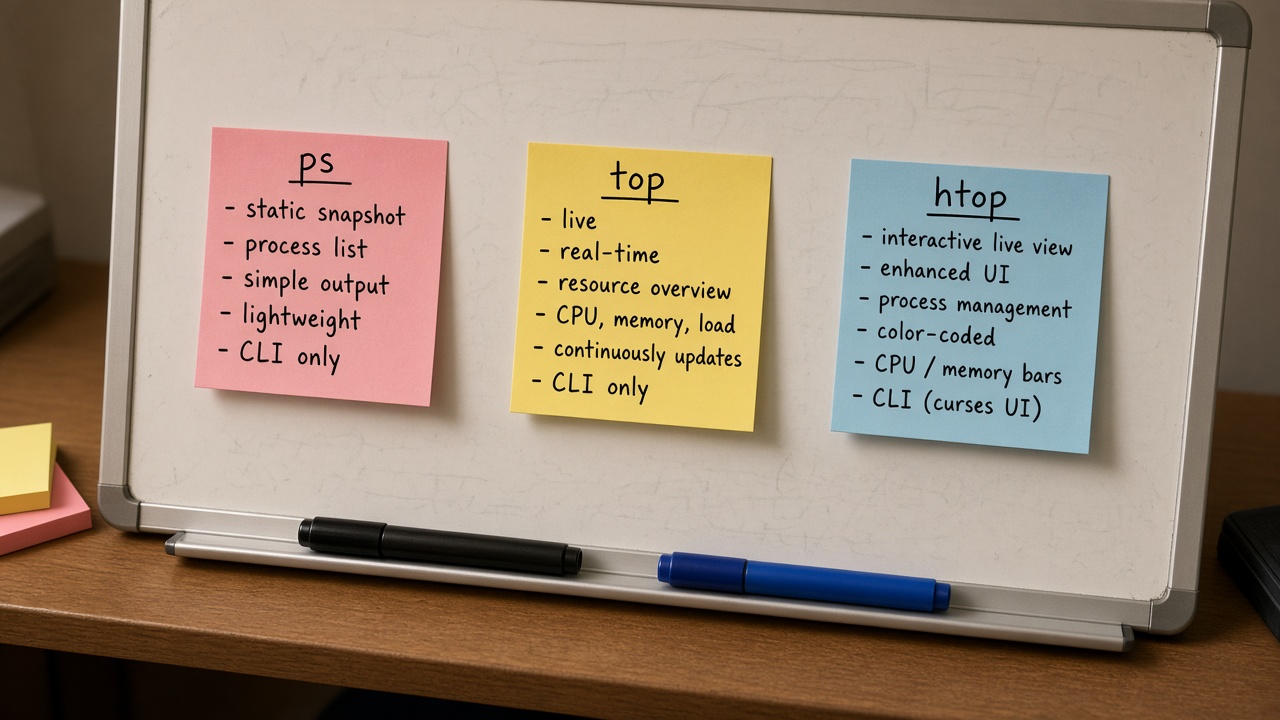
پاسخ کوتاه
از ps وقتی میخواهید یک عکس از وضعیت فعلی بگیرید یا خروجی را به لوله و اسکریپت بدهید. از top وقتی روی SSH هستید و میخواهید بدون نصب بستهٔ اضافه، مصرف لحظهای CPU و حافظه را ببینید. از htop وقتی ترمینال اجازه میدهد و میخواهید با کیبورد فرایند را فیلتر، مرتب، یا (با احتیاط) بکشید. هیچکدام جایگزین مانیتورینگ بلندمدت (متریک و هشدار) نیستند؛ ابزار تشخیص در لحظهٔ حادثهاند.
ps برای برش لحظهای، top/htop برای نبض زنده — و هر سه بدون زمینهٔ «چه چیزی نرمال است برای این سرویس» فقط نویز تولید میکنند.
چرا سه ابزار مختلف؟
هر سه در نهایت از اطلاعات هسته دربارهٔ فرایندها میخوانند (در لینوکس معمولاً از طریق فایلسیستم /proc). تفاوت در رابط و الگوی استفاده است:
- ps: یک بار اجرا میشود، خروجی ثابت میدهد، برای grep و اسکریپت عالی است.
- top: صفحه را تازه میکند؛ مناسب جلسهٔ عیبیابی زنده روی سرور مینیمال.
- htop: رابط رنگی، درخت فرایند، جستجو و فیلتر راحتتر؛ اغلب باید جدا نصب شود.
اگر فقط یک فرمان حفظ کنید: ابتدا `ps` برای یافتن PID مشکوک، سپس در صورت نیاز `top` یا `htop` برای دیدن روند مصرف در چند ثانیه.
ps: عکس لحظهای
ps مخفف process status است. شکلهای زیادی دارد چون سنت BSD و System V را همزمان پوشش میدهد. برای کار روزمرهٔ سرور، ترکیبهای زیر کافیاند.
فهرست کامل با جزئیات رایج
bash
ps aux
خروجی معمولاً شامل USER، PID، %CPU، %MEM، VSZ، RSS، TTY، STAT، START، TIME و COMMAND است. USER مالک فرایند است؛ PID شناسه؛ %CPU و %MEM سهم تقریبی از منابع؛ RSS حافظهٔ مقیم تقریبی؛ STAT وضعیت کوتاه (مثلاً R در حال اجرا، S خواب وقفه، Z زامبی، D خواب غیرقابلوقفه).
درخت فرایند
bash
ps auxf
پرچم f درخت والد–فرزند را نشان میدهد. وقتی یک سرویس چند worker دارد یا اسکریپت فرزند spawn میکند، درخت سریعتر از لیست تخت میگوید کدام والد مقصر است.
فیلتر روی نام یا کاربر
bash
ps -u www-data -o pid,ppid,stat,%cpu,%mem,cmd ps -C nginx -o pid,stat,%cpu,%mem,args
گزینهٔ -o ستونها را خودتان انتخاب میکنید تا نویز کم شود. برای اسکریپتها، خروجی قابلپیشبینی مهمتر از زیبایی است.
یافتن PID برای یک الگو
bash
ps aux | grep '[n]ginx'
ترفند [n] باعث میشود خود خط grep در نتایج نیاید. جایگزین تمیزتر در بسیاری سیستمها `pgrep -a nginx` است.
bash
pgrep -a nginx pgrep -u deploy -l
top: نبض زنده بدون وابستگی اضافه
با اجرای `top` صفحهای میبینید که هر چند ثانیه تازه میشود: خلاصهٔ load average، تعداد فرایندها، و جدول مرتبشده (پیشفرض اغلب بر اساس CPU).
bash
top
کلیدهای مفید در جلسهٔ top (بدون Enter اضافی برای بیشتر آنها):
- P: مرتبسازی بر اساس CPU
- M: مرتبسازی بر اساس حافظه
- k: ارسال سیگنال به PID (معادل محتاطانهٔ kill؛ فقط اگر مطمئنید)
- 1: نمایش CPU بهازای هر هسته
- q: خروج
bash
top -p 1234,5678 top -u postgres
محدود کردن به PID یا کاربر، نویز را کم میکند وقتی روی ماشین شلوغ عیبیابی میکنید. گزینهٔ -b برای حالت دستهای (batch) خروجی را یکبار چاپ میکند و برای لاگبرداری کوتاه مفید است:
bash
top -b -n 1 | head -n 20
htop: وقتی ترمینال اجازه میدهد
htop جایگزین تعاملیتر top است: نوارهای رنگی CPU/حافظه/swap، پیمایش با کلیدهای جهت، فیلتر با F4، درخت با F5، و جستجو. روی بسیاری از ابرتصویرها پیشفرض نیست:
bash
sudo apt update && sudo apt install -y htop # Debian/Ubuntu sudo dnf install -y htop # Fedora/RHEL-like
bash
htop
htop برای جلسهٔ دستی عالی است؛ برای اتوماسیون و CI معمولاً ps یا خواندن مستقیم /proc مناسبتر است چون خروجی پایدار و بدون TUI میخواهید.
جدول تصمیم سریع
| نیاز | ابزار | چرا |
|---|---|---|
| یافتن PID برای اسکریپت/لوله | ps / pgrep | خروجی یکبار، قابل پارس |
| دیدن جهش CPU در ۳۰ ثانیه | top یا htop | تازهسازی زنده |
| درخت سرویس چندفرزندی | ps auxf یا htop (درخت) | رابطهٔ والد–فرزند |
| سرور بدون بستهٔ اضافه | ps + top | معمولاً از قبل هست |
| مانیتورینگ هفتهای با هشدار | نه این سه | متریک/Prometheus/مشابه |
خواندن درست اعداد
%CPU در ps اغلب میانگین از شروع فرایند است؛ در top/htop معمولاً بازهٔ نمونهبرداری جاری را نشان میدهد. پس فرایندی که یکبار spike داشته در ps ممکن است هنوز %CPU بالا نشان دهد یا برعکس. RSS حافظهٔ فیزیکی تقریبی است و جمع RSS همهٔ فرایندها بهخاطر صفحات مشترک میتواند گمراهکننده باشد.
Load average در سربرگ top میانگین طول صف اجراست، نه «درصد CPU». روی ماشین ۸ هستهای load حدود ۸ یعنی صف پر؛ تفسیر دقیقتر در مقالهٔ جداگانهٔ load average میآید.
گردش کار عیبیابی پیشنهادی
- ps aux --sort=-%cpu | head و همین برای %mem تا نامزدها را ببینید.
- اگر نامزد پایدار نیست، top یا htop را ۳۰–۶۰ ثانیه باز بگذارید.
- با درخت (ps auxf) ببینید آیا worker فرزند یک سرویس اصلی است.
- قبل از kill، بفهمید فرایند مال کدام واحد systemd یا کاربر است.
- اگر الگو تکراری است، متریک بلندمدت و سقف منابع (cgroup/limit) را بررسی کنید — نه فقط کشتن لحظهای.
bash
ps aux --sort=-%cpu | head -n 15 ps aux --sort=-%mem | head -n 15
اشتباههای رایج
- کشتن اولین PID با %CPU بالا بدون فهمیدن اینکه GC، بکاپ یا migrate عمدی است.
- اتکا به یک نمونهٔ ps در لحظهٔ اوج کوتاه ترافیک.
- جمع کردن %MEM همهٔ سطرها و نتیجهگیری «حافظه ۲۰۰٪ شده».
- نصب htop روی production فقط برای یک بار دیدن؛ درحالیکه top کافی بود.
- فراموش کردن اینکه بدون دسترسی، فقط فرایندهای خودتان را میبینید.
چه زمانی کافی نیست؟
اگر هر روز یک نفر SSH میزند و top را نگاه میکند تا بفهمد سایت کند است، ابزار را اشتباه انتخاب کردهاید. ps/top/htop برای تشخیص تعاملیاند. برای روند، ظرفیتسنجی و هشدار به مانیتورینگ ساختاریافته نیاز دارید. همچنین برای دیدن اینکه کدام سوکت یا پورت به کدام PID وصل است، ابزارهایی مثل ss وارد میشوند — در مقالات پورت و شبکه.
خلاصه
ps برای برش و اسکریپت، top برای نبض روی سرور مینیمال، htop برای کار تعاملی راحتتر. اعداد را در بافت نمونهبرداری و حافظهٔ مشترک بخوانید، درخت را برای سرویسهای چندفرایندی جدی بگیرید، و قبل از ارسال سیگنال بدانید چه چیزی را میکشید. قدم بعدی منطقی: مقالهٔ کشتن امن فرایندها و سپس systemd برای فهم مالک بلندمدت همان PID.
سوالات متداول
آیا htop همیشه بهتر از top است؟
برای انسان پشت ترمینال اغلب بله؛ برای سرور قفلشده، اسکریپت، یا محیطی که اجازهٔ نصب ندارد، top و ps کافی و گاهی تنها گزینهٔ معقولاند.
چرا PID در ps هست ولی در top نیست؟
معمولاً فرایند خیلی کوتاهعمر بوده، فیلتر کاربر/PID فعال است، یا تازهسازی top هنوز آن را در بازه نشان نداده. دوباره ps بگیرید.
VSZ و RSS چه فرقی دارند؟
VSZ فضای آدرس مجازی را نشان میدهد؛ RSS تقریبی از صفحات مقیم در RAM است. برای فشار حافظهٔ واقعی، RSS (با احتیاط اشتراک) مفیدتر از VSZ است.
منابع و مراجع
- ps(1) — procps-ng manual: https://man7.org/linux/man-pages/man1/ps.1.html
- top(1) — procps-ng manual: https://man7.org/linux/man-pages/man1/top.1.html
- htop — project documentation: https://htop.dev/
- proc(5) — /proc filesystem: https://man7.org/linux/man-pages/man5/proc.5.html
نویسنده
سا
سهیل ابراهیمپور بنیانگذار FutureForge است. روی طراحی محصول، معماری و استقرار نرمافزار سفارشی کار میکند.
یادداشتهای مرتبط
برای انتخاب مسیر فنی پروژهتان کمک میخواهید؟
از مسئله و محدودیتهایتان بگویید؛ اگر بتوانیم همراهیتان کنیم، برای گفتوگو هماهنگ میکنیم.